

独占配信のアニメを高画質で観たいときは、配信先の名前だけでなく、目的の作品・契約プラン・使う機器・接続環境を確認しましょう。「そのサービスが4Kに対応している」ことから、観たいアニメも、自分のテレビやスマホでも4Kになるとは判断できません。
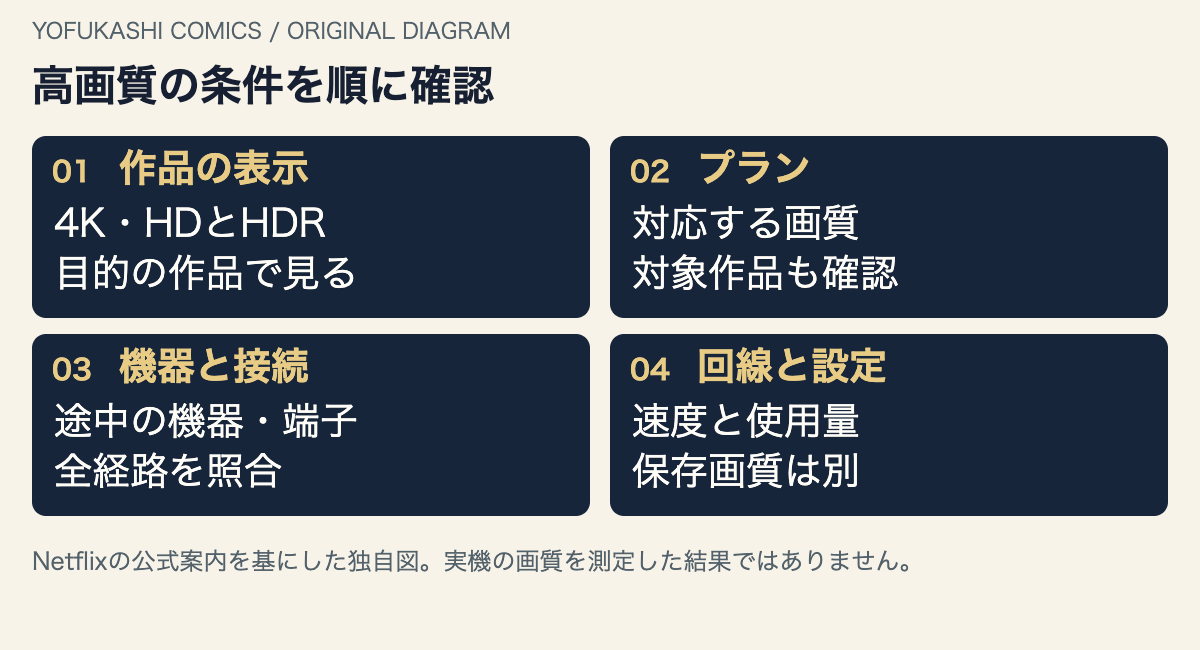
この記事ではNetflixの公式案内を例に、作品の画質ラベル、プラン、接続機器、回線、保存設定の順に確認します。自分の環境で、どこを見直すかを絞るためのガイドです。
独占という配信条件と、映像の画質を分ける
独占配信の案内は、どこで観られるかを調べる手がかりですが、解像度を示すものではありません。観たいシーズンや劇場版を特定し、サービス内の作品詳細と公式の配信案内を照合しましょう。同じ題名の関連作品まで、同じ画質や視聴条件だとは限りません。
Netflixの公式ヘルプでは、作品の詳細ページに、現在使っているデバイスで再生するときの画質と音質が表示されると説明しています。4Kで再生可能な作品でも、端末が1080pまでの対応なら、詳細ページには4KではなくHDのラベルが表示されるという例もあります。
そのため、別の人の画面や紹介記事で見たラベルだけを、自分の環境の表示だと考えないことが大切です。実際に使う機器で、観たい作品の詳細ページを確認します。契約前に確かめられる情報で判断できなければ、対応プランや機器の公式案内を先に読み、未確認のまま高画質を前提に申し込まないようにしましょう。
4K・HDとHDRは、別の表示として読む
解像度を確認するときは4KやHD、明暗や色の表現を確認するときはHDRやドルビービジョンのラベルを見ましょう。Netflixの公式案内は、解像度とダイナミックレンジを分けて説明しています。HDRという表示だけから、解像度も4Kだとは決められません。
HDのラベルは、フルHDの1080pか、HDの720pでの視聴を示すと説明されています。一方、テレビやデバイスによっては、対応するラベルが一つだけ表示される場合もあります。4Kにもドルビービジョンにも対応する作品で、ドルビービジョンのラベルだけが出るという案内もあります。
| 確認する表示や条件 | 確かめること | 表示だけから決めないこと |
|---|---|---|
| 4K・HD | その機器で利用できる解像度の案内 | すべてのアニメが同じ解像度であること |
| HDR・ドルビービジョン | 明暗や色の表現への対応 | HDRなら必ず4Kであること |
| 契約プランの画質 | プランが対応する範囲 | 作品・機器・回線の条件も満たしていること |
| ダウンロードの高画質 | 保存作品の画質と必要な容量 | ストリーミングの4Kと同じであること |
ラベルは確認の出発点です。再生開始直後の一場面だけを見て、作品自体が低画質だと判断することも避けましょう。Netflixは画質を自動で最適化し、再生直後は解像度が低くても、その後に高画質へ切り替わる場合があると案内しています。
プランを変える前に、作品と機器の対応を確かめる
日本向けのNetflix公式プラン案内では、広告つきスタンダードとスタンダードは1080p、プレミアムは4KとHDRへの対応を示しています。ただし、この案内はプランの対応範囲です。プレミアムへ変更すれば、すべての作品や機器が4Kになるという意味ではありません。
目的の作品がどの画質で提供され、普段の機器が何に対応しているかを先に確かめましょう。広告つきプランでは一部作品を視聴できないという条件もあるため、高画質の比較より前に、その作品自体が対象かを確認します。視聴できることと、希望する画質で再生できることを、別々の問いとして読むと整理しやすくなります。
プラン変更を考えるなら、必要な画質に加えて料金や同時視聴なども比べます。提携事業者のパッケージや利用地域が違う場合は、実際の契約に対応した案内を使ってください。
テレビだけでなく、途中の機器・ケーブル・端子も見る
外部機器をテレビへつないで観る場合は、経由する機器と接続がすべて希望する画質に対応しているかを確認しましょう。Netflixの公式ヘルプは、ストリーミングスティックやオーディオレシーバーを使う例で、それらも4KやHDRへの対応が必要だと説明しています。テレビの仕様だけを見て確認を終えないことが大切です。
同じ案内では、機器のソフトウェアやファームウェア、映像の解像度設定、ケーブル、接続するポートの対応も確認対象です。4KやHDRではHDCP 2.2以降に対応したHDMIポートなどの条件が示されています。端子の番号だけで決めず、自分の機器の説明書と、実際に挿している端子を照合しましょう。
途中の機器やケーブルが条件を満たさなければ、その接続で再生できる最も高い画質になると案内されています。すぐに機器を買い替える前に、利用している経路を書き出すと、どの部分の仕様を調べるべきか分かりやすくなります。テレビ内蔵アプリと外部機器経由では経路が違うので、同じ方法として混ぜずに確認します。
パソコンやスマホで観る場合は、それぞれの公式対応記事を使います。テレビ向けのHDMI条件をスマホ単体の再生へそのまま当てはめたり、パソコンならすべて同じ条件だと考えたりしないようにしましょう。
回線速度の目安と、通信量の設定を区別する
Netflixは回線速度に合わせて再生するため、速度が遅い場合や不安定な場合は画質が低下することがあります。公式の推奨速度は、720pが3Mbps以上、1080pが5Mbps以上、4Kが15Mbps以上です。これらは安定した接続速度の目安であり、満たせばすべての条件に関係なく最高画質になるという保証ではありません。
速度を調べる方法として、公式ヘルプはウェブブラウザでfast.comへ進み、テスト結果を推奨速度と比べる手順を案内しています。普段再生する機器や接続で確認すると、別の場所で測った結果だけを当てはめることを避けられます。測定を行った時点と接続方法も記録しておくと、後で状態を比べやすくなります。
Mbpsという速度と、視聴で使うデータ量は別のものです。画質を良くするとデータ使用量や消費電力も増えるという案内があるため、通信契約に上限がある人は、速さだけでなく使用量も考えましょう。安定して観ることを優先するなら、無理に高い設定へ固定する前に、自分の通信条件を確認します。
アカウントの再生設定から解像度そのものを選択することはできませんが、画面別のデータ使用量は画質に影響します。公式案内では、4Kと1080pは「高」または「自動」、720pは「中」「高」「自動」が確認対象です。変更する場合は、普段使うプロフィールを選び、一つ変えたら再生の状態を確かめてから次へ進みます。
ダウンロードの高画質を、4K保存と考えない
保存して観る作品は、ストリーミングとは別の画質設定を確認しましょう。Netflixのダウンロード画質の公式案内では、スタンダードは標準画質、高画質は最大1080pまたはHDでの再生と説明しています。保存の設定で「高画質」を選べても、4Kで保存されるという意味ではありません。
高画質の保存は、ダウンロードに時間がかかり、使用するストレージ容量も増えると案内されています。また、一部の機器や作品はHDでの視聴に対応していません。外出前に、保存先の機器と観たい作品の条件、空き容量を確かめましょう。
Androidスマホ・タブレット、iPhone、iPad向けの公式手順では、Netflixアプリの「マイNetflix」から画面上部のプロフィール名、アプリ設定へ進み、「ダウンロード画質」または「画質」で選ぶと説明されています。
ただし、HD再生に対応していないAndroidやFireデバイスでは変更できないという条件もあります。表示名や操作先を、その機器の最新の案内と照合してください。
条件を一つずつ確認し、分からない項目を残す
高画質で観られないときは、作品の表示、プラン、機器と接続、回線、設定の順に確認しましょう。Netflixの公式案内も、変更を加えたら反映を確かめてから先へ進むよう説明しています。複数の条件を一度に変えるより、何を変えた後に状態が変わったかを記録しやすくなります。
メモには、作品名とシーズン、使った機器、内蔵アプリか外部接続か、表示された画質ラベル、確認した設定を残します。測っていない画質や、仕様を調べていない機器は未確認と書き、実際に調べた内容と分けましょう。改善しない場合は、公式ヘルプや機器メーカーへ、利用環境と確認した項目を伝えます。
他社の画質条件を調べたい場合は、dアニメストアとU-NEXTの画質比較へ進めます。契約や保存も含めて確認するときは、アニメ配信のまとめガイドを利用してください。
情報確認日:2026年10月29日。Netflixの日本向け公式案内に基づく確認方法です。個別の独占アニメの配信画質や、各機器での実際の再生画質を測定した結果ではありません。対象作品と利用環境の条件は、視聴や契約を判断する直前に改めて確認してください。