

U-NEXTの視聴履歴はライブラリの「ビデオ」にある[視聴履歴]から削除できます。一部だけ消すか、全件を消すかを決めてから、利用中のアプリまたはWebサイトの手順へ進みましょう。iPhone・iPad、Android、ブラウザでは、編集ボタンや全件削除の表示が異なります。
履歴はアカウントごとに管理されます。視聴履歴の削除を、購入の取り消しや家族全員の履歴削除と同じ操作だと考えないでください。アニメを途中まで観た記録を整理したい人に向け、公式ヘルプにある操作と、削除前後に見る項目を分けて説明します。
最初にアカウントと削除範囲を確認する
家族と同じ端末を使っている場合は、まず現在のアカウントが自分のものかを確認します。U-NEXTの視聴履歴を削除する公式手順には、履歴はアカウントごとに管理されると明記されています。端末を持っている人と、その画面でログインしているアカウントの利用者が同じとは限りません。
次に、消したい対象を決めます。特定の作品だけなら個別削除、一覧全体を整理したいなら全件削除の手順です。見終えた作品の一つを外すつもりで、全件のボタンを選ばないようにしましょう。
途中まで観たアニメを後で探す予定があるなら、削除前に作品名と何話まで観たかを自分用にメモする方法もあります。これは本記事の提案で、削除された履歴を復元する機能の説明ではありません。
操作の分岐は端末の名前だけでは決まりません。iPhoneでU-NEXTアプリを開いているならiPhone・iPadの手順ですが、ブラウザでWebサイトを開いているならブラウザの手順を使います。Androidでも同じく、アプリとWebサイトを分けてください。
| 今使っている画面 | 一部だけ削除する操作 | 全件削除する操作 |
|---|---|---|
| iPhone・iPadのアプリ | [編集]で作品にチェック | [編集]から[すべて削除] |
| Androidのアプリ | 対象作品を左へスワイプ | 右上のゴミ箱マーク |
| パソコン・スマホのブラウザ | [編集]で作品にチェック | [編集]から[全件削除] |
同じ「消す」操作でも、Androidの個別削除では[編集]を探す必要はありません。今の画面に合う行を選ぶと、別の端末の説明を読みながらボタンを探し続けずに済みます。テレビのリモコンでの削除手順は今回確認した公式ページに掲載されていないため、ここでは案内しません。
iPhone・iPadアプリは編集から対象を選ぶ
iPhone・iPadのアプリではライブラリからビデオの視聴履歴を開き、右上の[編集]へ進みます。公式手順にある個別削除は次の流れです。
- [ライブラリ]を選ぶ。
- 「ビデオ」の[視聴履歴]を選ぶ。
- 右上の[編集]を選ぶ。
- 削除したい作品の左にチェックを付ける。
- 左下の[削除]を選ぶ。
チェックを付けた段階では、まだ最後の削除操作が残っています。作品名を読み返してから[削除]へ進むと、残したい作品との取り違えに気付きやすくなります。アニメのシリーズ名が似ている場合も、記憶だけで選ばず、一覧にある名前を見て判断してください。
公式ヘルプには作品を左へスワイプし、[削除]ボタンをタップする方法も載っています。一作品を消したいときの選択肢ですが、チェック方式とスワイプ方式を続けて両方行う必要はありません。使いやすいほうで対象を確認して進めます。
全件を消す場合は、同じく[編集]まで進み、左下の[すべて削除]、続いて[削除]を選びます。個別削除との違いは作品にチェックを付ける代わりに、一覧全体を対象にするボタンを選ぶ点です。全件を消すつもりか、最後の確認時にも見直しましょう。
Androidアプリは個別スワイプと全件のゴミ箱を使い分ける
Androidスマートフォン・タブレットのアプリでも、ライブラリ内のビデオの[視聴履歴]を開きます。個別削除は、消したい作品を左へスワイプする方法が公式に案内されています。iPhoneのチェック方式を、そのままAndroidの必須手順として探さないようにします。
全件削除の場合は、視聴履歴の右上にあるゴミ箱マークを選び、[はい]を選択します。ここでのゴミ箱は一作品だけを選ぶ操作ではなく、公式ページの「全てを削除する場合」に載っている手順です。作品を一つだけ外したい人は全件用のゴミ箱ではなく個別のスワイプへ進んでください。
Androidの個別削除に、未確認のチェック欄や追加の確定ボタンを補って案内することはできません。画面の表示が公式説明と一致しない場合は、アプリを使っているか、ブラウザを使っているかを先に見直します。それでも対象が特定できなければ、別の一覧を試しに消すのではなく、公式の該当手順と照らして確認しましょう。
スマホのブラウザもWebの全件削除手順を使う
パソコンでは[ライブラリ]のビデオを確認し、「視聴履歴」の「>」から一覧を開きます。右上の[編集]を選んだ後、消す範囲に応じて分岐します。U-NEXTはiPhone・iPadやAndroidのブラウザでWebサイトを表示している場合も同じ方法と案内しています。
一部だけ消すなら、削除したい作品にチェックを付けて[削除]を選びます。全件なら、左上の[全件削除]を選び、続けて[削除]を選択します。iPhoneアプリの[すべて削除]は左下ですが、Webの[全件削除]は左上です。位置だけでなく文言も見て、自分が開いている画面と説明を対応させてください。
たとえばiPhoneで検索結果からU-NEXTのWebサイトへ入った場合、手元の端末はiPhoneでも、アプリの左下ボタンを探す手順ではありません。逆に、ホーム画面のU-NEXTアプリを使っているときは、ブラウザの左上ボタンを探す説明とは分けます。これは操作場所を選ぶための例で、実機で削除を試した体験ではありません。
削除した後は、同じアカウントの視聴履歴を開き、対象が一覧から消えたかを確認します。確認のために動画を再生すると、整理したかった一覧の確認とは別の行動になるため、まず一覧を見るだけにしておくのがおすすめです。反映に必要な秒数や、全端末への反映時刻は今回の公式資料に記載がなく、ここでは保証しません。
履歴が見つからないときは表示件数と配信状況も見る
視聴履歴に作品がないことと、自分で削除したことは同じではありません。視聴した作品の確認方法によると、ホーム画面上部では「つづきを再生」として表示され、一覧はライブラリの[視聴履歴]から確認します。
公式の表示件数は最大100エピソード、保存期間は原則1年です。さらに、配信が終了したものはその時点で消えると案内されています。「100作品を必ず1年間保存する」という条件ではなく、件数の単位はエピソードで、期間にも配信終了の条件があります。
長いアニメを何話も観た場合は、作品名の数とエピソードの数を同じにしないことが大切です。過去の記録を探すなら、今の一覧だけで自分の全視聴歴が分かるとは考えず、保存期間と配信状況も含めて判断します。今回の公式案内だけから、100エピソードを超えた履歴をすべて表示する方法や、終了済み作品の記録を戻す手順までは示せません。
また、「つづきを再生」の表示と、視聴履歴一覧の確認を分けておくと、何が残っているかを説明しやすくなります。削除後に気になる表示があっても、どの画面のどの作品かを確かめず、操作が失敗したと決めないようにしましょう。表示の状態に応じた個別対応が必要なら、使った画面と対象作品を整理して公式案内へ進みます。
購入済みとマイリストは別の目的で確認する
視聴履歴は観た作品を確認する一覧です。一方、レンタル・購入作品の公式確認手順では、視聴期限内の一般のレンタル作品や購入作品は、ライブラリのビデオなどにある[購入済み]で確認すると説明されています。
履歴の削除手順を実行したことを、購入の取り消しや返金の申請をしたことにはしないでください。履歴を整理したいだけなら、料金に関する手続きを探すのではなく、今回の視聴履歴の手順を使います。反対に、有料で利用した作品を探したいなら、履歴にないことだけで未購入だと判断せず、購入済みの一覧を確認するという使い分けです。
一般の購入済みビデオ作品・ライブ配信は、すべてのアカウントで共有されると公式に案内されています。履歴がアカウントごとであることと、購入済み作品の共有範囲は別の条件です。自分の視聴履歴を消せば、購入した作品も家族の画面から一切見えなくなる、という保証にはできません。
同居家族と使うアカウント自体を分けたい人は、家族用サブアカウントの設定を確認する方法があります。公式のファミリーアカウントの説明では、同居の家族での利用や、サブアカウントの購入制限が案内されています。履歴を一つ消すだけの目的で、アカウントそのものを削除する必要があるという説明ではありません。
あとで観る候補を整理したい人には、マイリストの操作が合います。すでに観た記録を外したいのか、候補として登録した作品を外したいのかで、開く一覧を選んでください。リストの名前を区別すれば、目的と異なる削除操作を選びにくくなります。
よくある質問
iPhoneでもWebの手順を使う場合はありますか?
あります。ブラウザでU-NEXTのWebサイトを開いている場合は、パソコンと同じ手順です。端末名だけでなく、アプリ内かWebサイトかで選びます。
Androidで一作品だけ消すにはどうしますか?
アプリのライブラリからビデオの視聴履歴を開き、対象作品を左へスワイプします。右上のゴミ箱は公式案内では全件削除用です。
消していない作品が履歴にないのはなぜですか?
履歴は最大100エピソードで、保存は原則1年です。配信終了時にも消えます。これらの条件があるため、見当たらないことだけで誰かが削除したとは断定できません。
視聴履歴を削除すれば購入も取り消せますか?
視聴履歴の削除は購入の取り消し手順ではありません。視聴期限内のレンタル・購入作品は[購入済み]で確認し、料金の相談とは分けて扱います。
テレビ視聴や保存など、別の使い方も確認したい場合は、アニメ配信のまとめガイドから目的に近い解説を選べます。
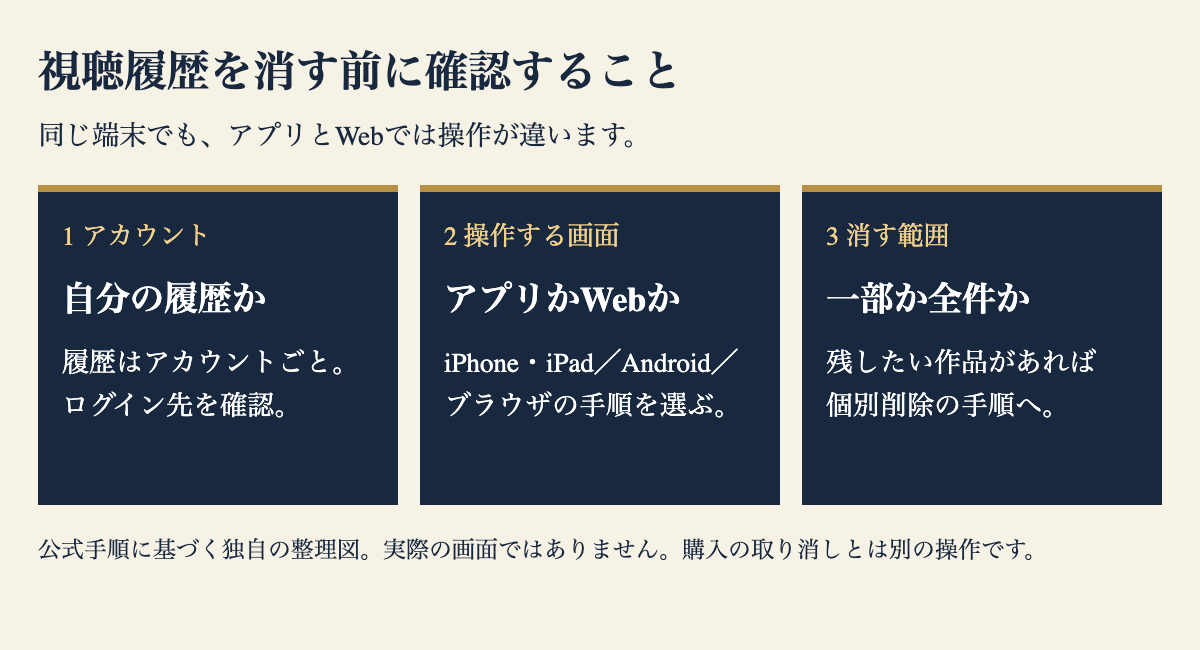
整理を始めるときは、「どのアカウント」「アプリかWebか」「一部か全件か」の順で決めると、読む手順を選べます。削除後は対象の一覧を見直し、残したい記録までまとめて消していないかを確かめましょう。
情報確認日:2026年11月7日。U-NEXTの公式ヘルプを基にした手順解説です。契約へのログイン、履歴の実削除、購入や返金の操作は行っていません。