漫画は、読者が自分の速さでページを読みます。動画にすると、コマを見せる時間と切り替える位置も作る側が決めます。台詞を聴き終わる前に次の絵へ進むと、声と人物の対応を追いにくくなることがあります。一方、長く止めすぎると場面の動きが伝わりにくくなります。
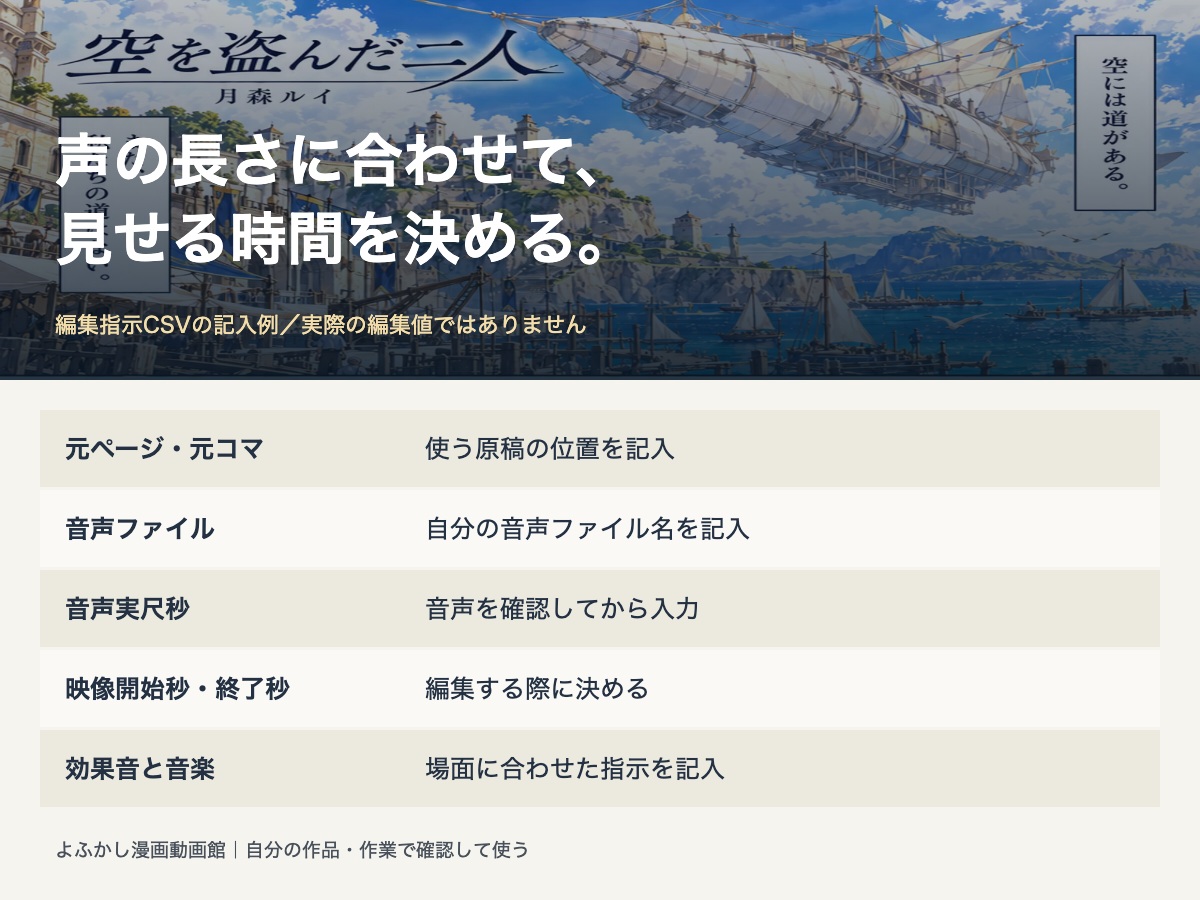
まずは一つの台詞と一つのコマを選び、実際の音声を聴いて、映像の開始と終了を決めます。今回は無料の「編集指示CSV」を使って、この対応を残す手順を紹介します。元の原稿、台詞番号、音声ファイル、映像の時間を一行でつなぐための表です。入力するだけで動画編集が自動で進む機能はありません。
編集を始める前に、元の絵と声をそろえる
先に、使う原稿の版と、どのページのどのコマかを決めます。台詞も、話者と本文を元の原稿へ照合したものを用意します。まだ話者が未確定なら、その行の音声を先に作らないようにします。
音声を用意したら、ファイルを聴いて、台詞に抜けや読み間違いがないか確認します。人物の声を選ぶための試聴音声と、動画で使う台詞の音声は別です。表には実際に採用する台詞音声のファイル名を記入します。
『空を盗んだ二人』のサイトには、元の漫画ページと切り出しコマ、ナギとルカの試聴音声があります。試聴は人物の声を確かめるためのもので、約35秒の制作サンプルと同じ台詞ではありません。素材が公開されていても、どの目的のものかを分けて見ます。
無料CSVでは、時間を三つに分けて記録する
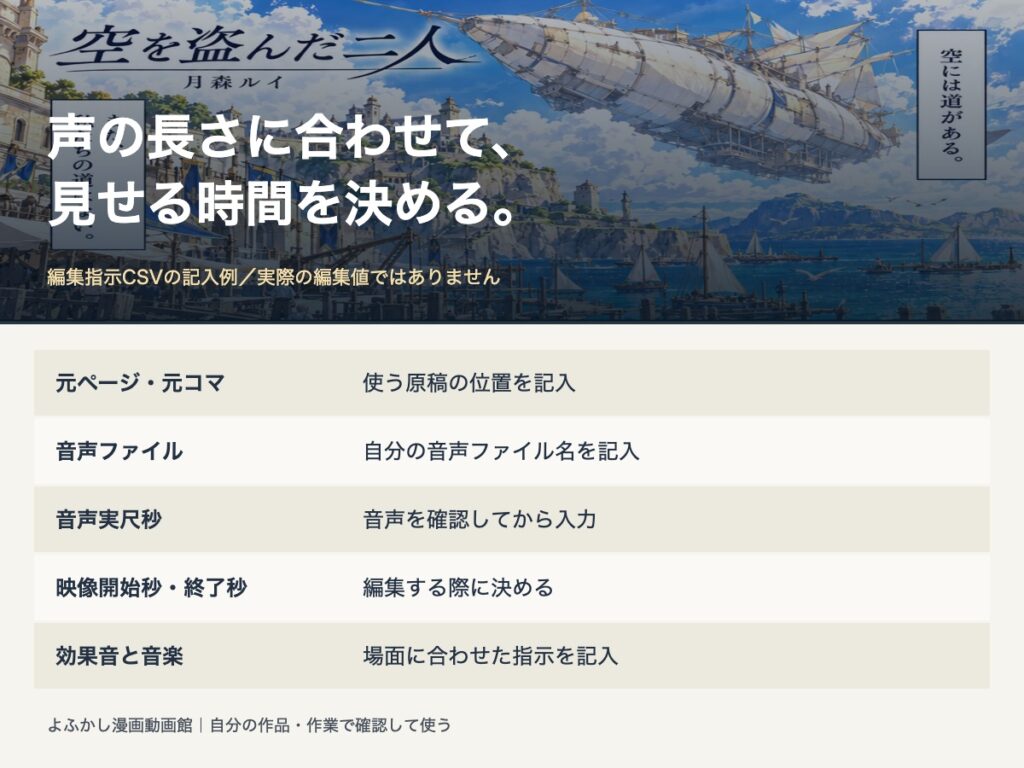
ZIPを解凍し、ExcelやGoogleスプレッドシートへ読み込みます。文字コードの選択が必要ならUTF-8を選びます。表の時間に関する列は「音声実尺秒」「映像開始秒」「映像終了秒」です。
音声実尺はそのファイルの長さです。映像開始と終了は完成動画の中でそのコマを見せる位置です。音声が4秒だからコマも4秒と決めるのではなく、声が始まる前に絵を見せる時間や、話し終わった後の間を含めて考えます。
最初は「カット番号・元ページ・元コマ・原画ファイル・台詞番号・音声ファイル」の六つを記入します。時間をまだ測っていなければ空欄や未確認として残し、確認してから埋めます。すべてのカットに同じ秒数を入れる必要はありません。
記入例で、音声と表示時間の違いを見る
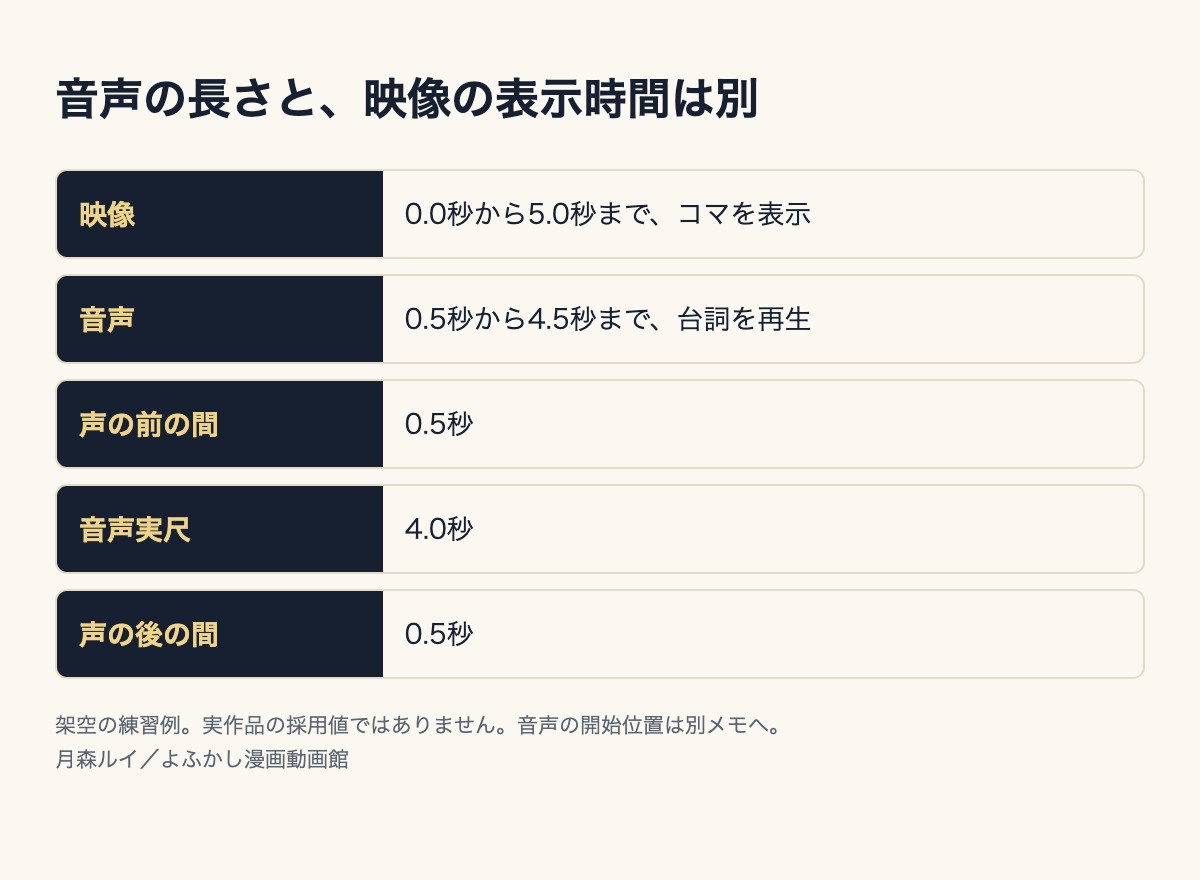
以下は考え方を説明するための架空の練習例です。公開動画の実際の編集値ではありません。
カット番号:練習01
元ページ・元コマ:P01 C02
原画ファイル:page01-c02.png
台詞番号:例01
音声ファイル:line01.wav
音声実尺秒:4.0
映像開始秒:0.0
映像終了秒:5.0
この例では、映像の表示時間は5秒です。仮に声を0.5秒から再生すれば、4秒の音声は4.5秒で終わり、前後に0.5秒ずつ余白ができます。ただし、表には独立した「音声開始秒」の列がありません。この位置を伝える必要がある場合は、別の編集メモに書き、映像開始秒と取り違えないようにします。
実際の制作ではこの数値をそのまま使いません。用意した音声を聴き、絵の情報量や場面の意図に合わせて決めます。練習例は音声の長さと映像の表示時間を区別するためのものです。
台詞を聴き、画面を変える位置を探す
編集画面ではまず音声とコマを並べ、声を聴いている間にどの絵が見えるかを確認します。台詞の途中で次の人物へ切り替わると、次の人物が話しているように見える場合があります。意図した演出でないなら、台詞の終わりと画面の切り替えを合わせます。
話し終わってすぐ次へ進む場合と、一拍置く場合では印象が変わります。驚いた表情を見せたい場面では、言葉の後に絵を読む時間を残すことも考えられます。逆に、速く言い返す会話では長い空白を置くとテンポが変わります。
最初は台詞が終わるまで同じコマを見せ、そこから前後の間を調整すると違いを比較しやすくなります。必要な間は作品や台詞によって変わります。未測定の「おすすめ秒数」を全場面へ当てはめず、声と絵を同時に確認します。
コマを切り出す際は、台詞を切らない
横長の動画へ原画を置くと、上下や左右が切れる場合があります。人物の顔だけでなく、吹き出し全体と文字の末尾が見える範囲を残します。顔に寄る演出を付ける場合は、動きの途中でも台詞が画面から出ていないかを見ます。
字幕を別に置く場合も、元の吹き出しの言葉と違っていないか確認します。同じ台詞を二つの位置へ置いた結果、読む場所を迷わせていないかも見ます。字幕を表示する時間と、コマの表示時間が同じとは限らないので、必要な指示は「字幕」の列に残します。
スマホでは、細かい文字がパソコンより小さく見えます。編集画面の拡大表示だけで判断せず、書き出した動画を小さい画面でも確かめます。実機で見ていない場合は、スマホ検査済みとして記録しないようにします。
動きを付けるときは、目的を一つ決める
「ズームする」とだけ書くより、「人物の表情が読める範囲へゆっくり寄る」のように、何を見せたいかを「画角と動き」へ書きます。すべてのカットを動かす必要はありません。台詞や絵を追いやすいことを優先します。
練習では、最初に静止したコマで声と時間を合わせ、必要な場面だけ動きを加える方法があります。動きを付けた後に、顔や吹き出しが切れていないか、寄る速さが台詞を読む邪魔になっていないかを見直します。
指示を渡す際は、始まりと終わりの画角を言葉で残せます。必要なら確認用の画像を添えます。ただし、原稿にない表情や動きを足すことと、元のコマを画面内で動かすことは別の作業です。依頼する範囲を分けておくと、元の絵を使う方針を保てます。
字幕、効果音、音楽も同じカットへ対応させる
編集指示表には「字幕」「効果音と音楽」の列もあります。どのカットで何を入れるかを残し、声と重なったときに言葉を聞き取れるか確認します。音を付けたことだけで完成にせず、重なった状態を聴くことが必要です。
公開中の制作サンプルでは、声のほかにBGM、風、外れる金具の音、帆のはためく音を重ねています。台詞中は効果音を抑えています。元の漫画と比べると、音が場面のどこに加わるかを追えます。
自分の練習ではまず声だけで確認し、次に効果音やBGMを重ねると違いを聴き比べられます。「音が大きい」だけではなく、「短い語尾が風の音に重なって聞こえにくい」のように対象を記録します。音量や位置を変えたら、完成ファイルで再度聴きます。
変更したら、前後のカットも確認する
一つのコマを長く見せると、次のカットの開始位置が変わる場合があります。台詞と絵が合うように直しても、効果音や字幕だけが前の位置に残っていないかを確認します。修正箇所だけを見て終わらず、前後を含めて再生します。
表へは変更した映像開始と終了を反映します。古い指示と新しい動画が混在しないよう、使用した原稿版や映像の版も記録します。音声を作り直した場合は、音声実尺も新しいファイルで確かめます。
修正内容と再確認結果は、品質確認表へ残せます。「終了位置を調整した」は修正の記録で、「台詞の末尾まで表示されることをv2で確認した」は再確認の記録です。この二つを分けると、どこをまだ確認していないか分かります。
表と完成動画を、最後に照合する
一場面をつないだら、カット番号の順に動画を見ます。各行の原画ファイルと音声ファイルが、実際に採用したものと同じかを確認します。表に書かれているのに動画で使っていない素材、表にないのに動画へ入った素材があれば見直します。
映像の開始と終了は、編集画面と書き出したファイルの両方で確認します。小数の秒数をそのまま扱えない編集環境もあるため、フレーム単位で調整した結果と食い違っていないかを見ます。使っていない編集ソフトの挙動を前提に、値を確定しないようにします。
受け渡す場合は、表の場所、素材の場所、採用する版をそろえます。確認した相手が、同じコマと同じ音声を開けることを確かめれば、次の修正でも対応を追えます。表は作業の代わりではなく、作業した結果へ戻るための資料です。
約35秒のサンプルを、目的を変えて見る
最初は、台詞が終わるときにどのコマが見えているかを追ってみてください。次は声のない間、最後に効果音と絵の対応へ注目すると、見る項目を分けて確認できます。第1話P01〜P02の約35秒の一部で、上巻全体の最終完成版ではありません。
まず一つのコマと一つの音声をそろえ、表示の開始と終了を決めるところから試してみてください。音声の長さと、絵を見せる時間を分けて記録する。それだけでも、次のカットへ進むときや修正するときの確認先を残せます。
指示を受け渡すときに、未確定の欄を分ける
音声がまだできていない行では、音声実尺や映像の終了を決められません。その場合は確認状態を「音声待ち」と書き、先に画像の対応だけを残します。空欄があるから失敗した表ということではなく、何を受け取れば次へ進めるかが分かる表にします。
依頼する側は確定した指示と、編集する人へ判断を任せる箇所を分けます。たとえばコマの順番と台詞音声は指定し、間の長さは試した映像を見て決める、と伝えられます。まだ見ていない試作を、採用済みの時間として記録しないようにします。
試作が届いたら、どの行の指示を反映したものかを確認します。ファイルの版と表の版が合っていれば、気になるカットを指定して修正できます。受け渡しのたびに表全体を作り直すより、変更した行と確認結果を残すほうが、元の指示へ戻れます。
編集する相手が自分自身でも、この記録は使えます。翌日に作業を再開する際、音声待ちの行、画角を決めた行、書き出し後の確認待ちの行を分けて見れば、次に何をするか選べます。時間だけでなく、作業の状態も残すことが、編集指示表を継続して使うポイントです。
月森ルイ/よふかし漫画動画館