漫画の絵に声を付け、画面をゆっくり動かす。人物の表情や口を変えながら、会話の場面を見せる。どちらも漫画を映像で楽しむ方法ですが、用意する素材と確認する内容は同じではありません。
作りたいものを「動く漫画」とだけ考えるより、まず何を動かすのかを分けます。画面の中で元のコマを動かすのか、人物の姿や動作を変えるのか。その違いが分かれば、最初の一場面で必要な作業を選べます。今回は公開中の漫画動画サンプルを入口に、漫画動画とアニメーションの違い、動きの選び方、声と絵を合わせる手順を説明します。
言葉だけで区切らず、映像で何が変わるかを見る
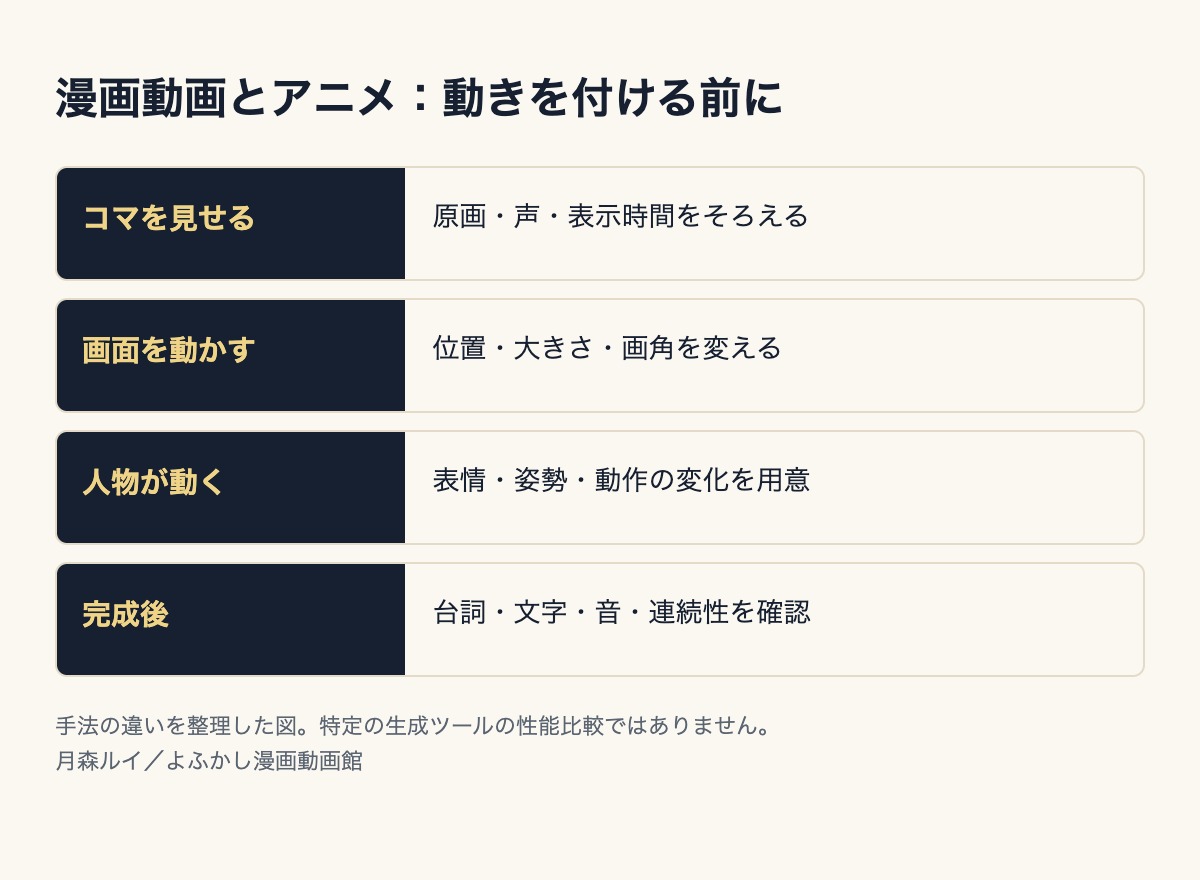
漫画動画、モーションコミック、アニメーションなどの呼び方は、作品や制作方法によって使われ方が異なります。名前だけで工程を決めず、実際に見せたい動きを確認します。
元のコマがそのままで、画面に置く位置や大きさを変える場合、主に画角と表示時間を編集します。人物が歩いたり、顔を向けたりする場合は、その変化を表す絵や映像が必要です。静止画を拡大したことと、人物自身の動作を描いたことを同じ意味で扱わないようにします。
最初に完成イメージを一文にすると、作業を分けられます。たとえば「台詞を聴く間、人物の表情に少し寄る」と「人物が振り返って返事をする」は別の指示です。必要な素材が異なるため、同じ「動きを追加する」でも準備する内容を変えます。
元の漫画を使う動画では、切り出しと時間が基本になる
元の漫画を生かす動画では使うページとコマを選びます。横長の画面へ置くときは、顔、吹き出し、台詞の末尾が見える範囲で切り出します。声を用意したら、コマをいつからいつまで見せるかを決めます。
『空を盗んだ二人』のサイトには、元の漫画ページ、切り出したコマ、人物の試聴音声、声と音を付けた短い映像があります。絵を描き直さずに原画を使う制作例として、元の絵と映像の対応を見比べられます。
この方法でも、素材を並べるだけで完成にはなりません。話者、読む順番、台詞の長さ、文字の見え方、音との重なりを確認します。人物が大きく動かなくても、コマを読む時間と声の間によって、場面の印象は変わります。
画面を動かすなら、見てほしい場所を一つ決める
コマへ寄る、左右へ動かす、次のコマへ切り替える。こうした画角の編集ではどの情報を見せるのかを先に決めます。人物の表情なのか、背景の広さなのか、手に持っている道具なのかを分けます。
最初は静止した状態で声と時間を合わせ、必要な場所だけを動かす方法があります。動かした後は、顔と吹き出しが途中で切れていないかを確認します。文字を読む必要がある場面では、速い動きが読む邪魔になる場合もあります。
動きの指示は「ズームする」だけでなく、「台詞を読める範囲を残し、表情へゆっくり寄る」のように書けます。始まりと終わりの画角を、確認用の画像で示す方法もあります。大きく動かすこと自体を目的にせず、場面を理解できるかを基準にします。
人物の動作を見せる場合は、変化する絵を用意する
歩く、振り返る、手を伸ばすといった動作を見せたいなら、その変化を表す素材が必要です。元の漫画ページに描かれていない姿勢を追加する場合は、人物の設定や前後の行動と合うかを確認します。
動きが滑らかに見えても、途中で服の形が変わったり、道具が消えたりすれば、同じ人物として追いにくくなります。動作の最初と最後だけでなく、途中も見ます。人物の左右、手や指、持ち物、背景との位置関係も確認する対象です。
AIを使って映像を作る場合も、出力されたことと、作品へ採用できることを分けます。どのサービスでも同じ動きや修正ができるとは限りません。今回使う機能で何が生成され、何を自分で確認するかを先に整理します。
顔や口だけを動かす場合にも、話者の確認が必要になる
会話の場面で口の動きを付けるなら、誰の台詞を読むかを確定します。画面に映っている人物と、実際に話している人物が違う場面もあります。画面の人物を自動的に話者として扱うと、原稿の会話と合わなくなる場合があります。
口の動きが音声に合っているかに加え、表情が台詞の意味と合っているかを見ます。驚いた場面なのに穏やかなまま、短い返事なのに長く話し続ける、といった違いも確認できます。
台詞と話者の対応表は、この準備に使えます。元のページ、コマ、話者、本文、読み方、感情と間を分けて残します。未確定の話者は要確認として扱い、先に動作や音声を完成扱いにしないようにします。
声の長さと、絵を見せる時間は分ける
同じ短い台詞でも、読む速さや間によって長さが変わります。映像の時間を決めるときは、実際の音声を聴きます。「一つのコマは必ず何秒」と全場面をそろえる必要はありません。
音声ファイルの長さと、コマの表示時間は別です。声が始まる前に絵を見せたり、話し終わった後に表情を読む間を残したりする場合があります。素材の長さと編集上の開始・終了を分けて記録します。
会話の返事が速い場面と、言葉の後に余韻を残す場面でも、間は変わります。意図したテンポになっているかを、前後のコマを含めて再生します。一部分だけを直した場合も、次の台詞や音がずれていないかを見直します。
音楽や効果音は、動きと別々に確認できる
声にBGMや効果音を重ねると、場面の距離や動きが伝わることがあります。ただし、音を増やせば必ず分かりやすくなるわけではありません。短い台詞や語尾が音に埋もれていないかを確認します。
公開中の約35秒のサンプルでは、声のほかにBGM、風、外れる金具の音、帆のはためく音を重ねています。台詞中は効果音を抑えています。画面の動きだけでなく、音が加わる位置も見比べられます。
これは第1話P01〜P02の制作サンプルで、上巻全体の最終完成版ではありません。アニメーション機能の比較検査を示すものでもありません。原稿に声と時間を重ねる一つの制作例として、確認する項目を分けて見てください。
動きを付ける前に、静止した状態で一度見る
まずは動きなしで、原画と声が合うかを確かめます。人物を追えるか、台詞を聴けるか、吹き出しを読めるかを確認してから動きを加えると、何が変わったのかを比較できます。
静止した状態でも場面が伝わらない場合は、素材の選び方や読む順番を見直します。動かすことで隠そうとするより、元の絵と声の対応を確認します。動きを追加した結果、読む場所が分かりにくくなったなら、速さや範囲を調整します。
すべての場面を同じ演出へそろえなくても構いません。背景を見せたい場面、会話を追いたい場面、表情を残したい場面で、動きの役割を変えられます。何を伝えたいかが決まれば、動かさない場面も選択の一つになります。
スマホで見たときの文字と、音も確かめる
パソコンの大きな編集画面では読めても、スマホでは文字や顔が小さくなります。書き出した動画を実際の視聴環境に近い大きさで見ます。顔に寄った後でも台詞が読めるか、字幕が操作ボタンなどに隠れないかを確認します。
音は声だけの場合とBGM・効果音を重ねた場合を聴き比べられます。イヤホンと本体スピーカーでは聞こえ方が変わることもあるため、確認した環境を記録します。見ていない端末や聴いていない環境まで確認済みと書かないようにします。
書き出す前のプレビューと、完成ファイルの確認も別です。修正した場面が完成ファイルへ反映されたかを、同じ位置で再生して確認します。古い書き出しを見ないよう、ファイル名と版を対応させます。
場面を切り替える前に、視聴者へ何を残すかを考える
一つの場面が終わるときは、次の画面へ切り替える前に何を理解してほしいかを考えます。場所が変わるなら背景、人物の判断を見せたいなら表情、次の行動につなげたいなら手や道具など、残したい情報を選びます。
台詞を最後まで聴けたことだけで、絵の情報も伝わったとは限りません。短い言葉と細かな背景を同時に見せる場面では、声の後に絵を見る時間が必要かを確認できます。逆に、次の動作へ素早く進めたい場面では、長い停止が意図と合わない場合もあります。
この判断も一律の秒数ではなく、試作を再生して行います。動きのある版と静止した版を比べると、どちらで人物の選択や場面の変化を追いやすいかを見られます。使った演出の数ではなく、伝えたい情報が読み取れることを終了の条件にします。
動作を増やした場合は、確認する範囲も増える
静止したコマでは一枚の絵を確認しますが、人物の動作を付けた場合は途中の映像も確認します。最初と最後が同じ人物でも、中間で顔や手、持ち物が変わっていないかを見ます。書き出した動画を止めて見る確認と、通常の速さで見る確認を分けられます。
止めて見つかった違いが通常の再生でどう見えるかも確かめます。違いを見つけた位置を残しておけば、修正した映像で同じ位置へ戻れます。動作を直した後は、音声や字幕の位置も変わっていないかを確認します。
一場面の準備を、表へまとめる
無料配布している五つのCSVは、素材一覧、台詞と話者、声設定、編集指示、品質確認を整理する資料です。自動でアニメを生成したり、動画を編集したりする機能はありません。
一場面を作るなら、使う原稿とコマを素材一覧に残し、言葉を台詞・話者の表へ整理します。声を選んだら試聴ファイルと採用状態を記録し、編集指示表で原画、音声、表示時間をつなぎます。最後に、気づいた問題と修正後の確認を残します。
まずは「絵を見せる時間を変える」「画面を少し動かす」「人物の動作を追加する」のどこから始めたいかを選んでみてください。最初の一場面で必要な素材と、完成後に確認する内容を決めることが、漫画を映像にする準備になります。
月森ルイ/よふかし漫画動画館