見出し画像は記事のテーマを表すオリジナル生成イメージです。特定の作品の公式画像や本編の場面ではありません。
アニメ配信をテレビで見るときは、テレビに対応アプリを入れる方法、スマートフォンからキャストする方法、機器をケーブルでつなぐ方法を分けて確認します。テレビの型番、使っている配信サービス、手元の端末が分かれば、調べる順番を絞れます。ここではdアニメストアとU-NEXTの公式ヘルプを例に、対応条件と接続方法を整理します。
確認日は2026年10月17日です。同じ形の端子が付いていても、使えるアプリや著作権保護への対応は機種ごとに違います。購入前に型番と公式の対応情報を照合し、すでに持っている機器から確認してみてください。
最初に、テレビと手元の機器を書き出す
テレビのメーカーと型番、利用中の配信サービス、接続に使えそうなスマートフォンや外付け端末をメモします。「テレビでインターネットが使える」という情報だけでは、その配信アプリが使えるかまでは分かりません。テレビのアプリ一覧と、サービス側の対応情報を合わせて見ます。
U-NEXTの公式ヘルプでは、テレビのほか、ゲーム機、セットトップボックス、ドングル端末などを対応デバイスの種類として挙げています。ただし、OSなどのバージョンによって正常に動作しない場合があるとも説明しています。種類が合うことと、自宅の型番が条件を満たすことを分けて確認しましょう。U-NEXT公式:対応しているデバイス
すでに契約しているサービスをテレビでも使いたいなら、先に機器の対応を調べます。見つからないアプリを探しているうちに別の申込ページへ進み、契約を増やす必要はありません。新しい契約の要否は、対応端末と視聴したい作品を確かめてから考えられます。
メモには「テレビ本体のアプリ」「外付け端末のアプリ」「スマートフォンからキャスト」のどれを使ったかも残します。同じテレビでも方法が違えば、確認する設定や条件が変わります。
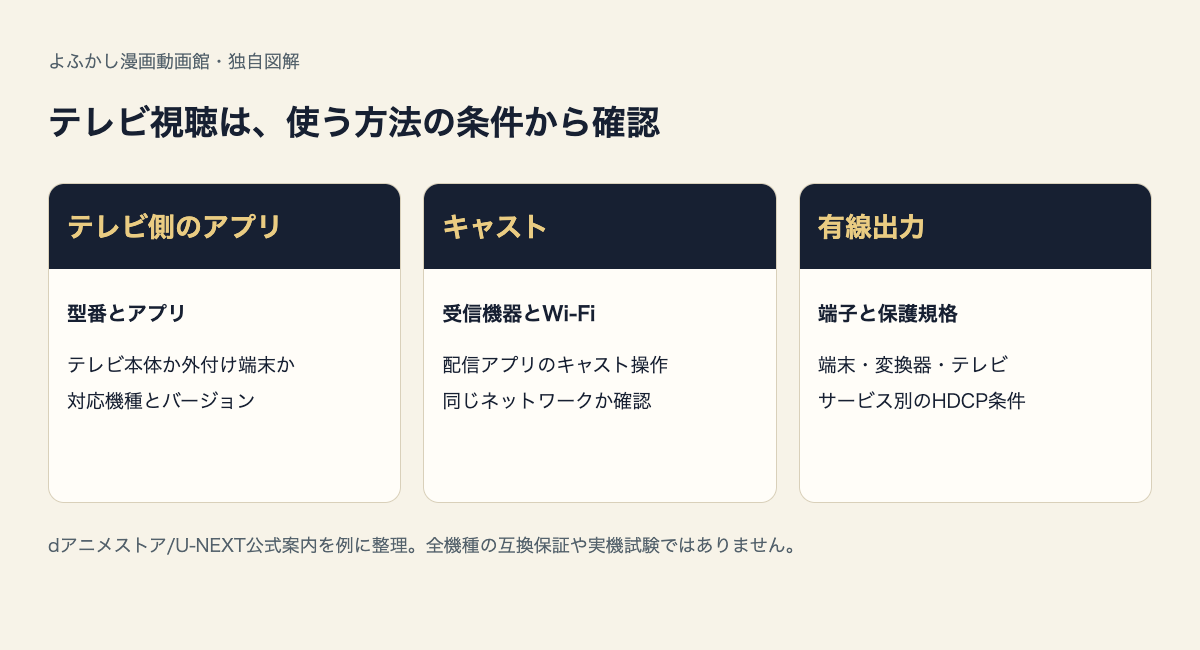
テレビで見る方法は、大きく三つに分ける
| 方法 | 操作する場所 | 確認する条件 |
|---|---|---|
| テレビ・外付け端末のアプリ | テレビ側のアプリとリモコン | 端末の型番、対応アプリ、OSやアプリのバージョン |
| スマートフォンからのキャスト | 配信アプリのキャスト操作 | 対応する受信機器、アプリ、同じWi-Fiへの接続 |
| スマートフォン・PCの有線出力 | 接続元の端末とテレビの入力切替 | 出力機能、変換器、接続端子、HDCPなどの条件 |
この表は調べる入口を整理したものです。すべてのサービスが三つの方法に同じ条件で対応している、という意味ではありません。たとえば、U-NEXTのPC有線出力の案内を、そのままdアニメストアのPCキャストへ当てはめることはできません。必ず利用するサービスの説明へ進みます。
テレビ側のアプリで見るなら、機器向けの手順を使う
dアニメストアには、Fire TVとAndroid TVでアプリを入れる手順が用意されています。Fire TVではホーム画面の検索機能から、Android TVではGoogle Play ストアから、dアニメストアのアプリを探す案内です。
画面に表示される項目名は、機器の状態やバージョンに合わせて確認します。dアニメストア公式:Fire TV/Android TVでの動画視聴方法
テレビにアプリが見当たらない場合は、サービス名だけでなく、操作している機器の名前も見直してください。テレビ本体のアプリを探しているのか、テレビにつないだFire TV側を操作しているのかで、開く画面が違います。接続済みの外付け端末を使うときは、テレビの入力もその端末へ合わせます。
アプリを入れられたことと、利用中の契約で視聴できることも別の確認です。ログイン後は、見たい作品が利用対象になっているかを見ます。新規登録や有料の追加手続きを案内する画面が出たら、先に申込先と現在の契約内容を確認し、必要のない契約を重ねないようにしましょう。
キャストは、スマートフォンと受信機器の条件をそろえる
U-NEXTのChromecast案内では、アプリのタイトル詳細画面やプレイヤーの設定メニューからキャストアイコンを選び、接続する手順が示されています。最新のアプリを使うことと、Chromecastとスマートフォン・タブレットを同じWi-Fiネットワークへ接続することが条件です。U-NEXT公式:Chromecastでテレビを見る方法
スマートフォンは家庭のWi-Fiにつながっていても、受信機器が別のネットワークにつながっている場合があります。両方の接続先を確認し、アプリで出力先の機器を選んでから再生します。配信アプリ内のキャストと、端末全体の画面を出力する操作は、案内される手順を分けて読みます。
dアニメストアのChromecast案内では、対応するスマートフォン・タブレットからの操作を説明し、PCからのChromecast接続はサポート対象外としています。
また、ダウンロードした作品をChromecastで見ることはできず、ストリーミング再生のみの対応です。スマートフォンへ保存済みでも、その保存データをテレビへ出せるとは限りません。dアニメストア公式:Chromecastの使い方と制限
iPhone・iPadの有線出力は、端子と保護規格まで確認する
U-NEXTのiPhone・iPad向け案内には、HDMI接続、Chromecast、AirPlayが示されています。HDMI出力では、Apple純正の変換アダプタ、HDMIケーブル、HDCP2.2以上に対応したテレビなどの条件が説明されています。
接続経路の各機器について条件を確認します。U-NEXT公式:iPhone/iPadの画面をテレビに出力する
同じ公式ページには、Lightning端子からの変換はHDCP2.2に対応せず、映像を表示できないという注意もあります。「iPhone用の変換アダプタ」という商品名だけで選ばず、手元の端末の端子と、サービス側が示す条件を照合してください。USB-C端子ならどの機器でも使える、と読み替えることもできません。
AirPlayの場合は、Apple TVとテレビの組み合わせ、またはAirPlay 2対応のスマートテレビが必要なものとして案内されています。HDMIで直接つなぐ方法とは準備が違います。選んだ方法の説明を開き、テレビにつなぐ機器と、出力に使うアイコンを確認します。
Android端末・PCも、ケーブルの形だけでは判断しない
U-NEXTのAndroid向け案内では、端末、変換アダプタ、テレビなどのHDCP対応を確認するよう説明されています。端末に対応した変換アダプタが必要で、機器の仕様によって映像や音声が正常に出ない場合もあります。
HDCP2.2対応機器であっても、すべての組み合わせでの動作を保証するものではありません。U-NEXT公式:Android端末の画面をテレビに出力する
PC向けの案内では、HDMI、DVI、DisplayPortによるデジタル出力を挙げ、PCの出力、変換器、接続先のテレビがHDCP2.2以上に対応することを条件にしています。Windowsの操作例では、接続後にテレビの外部入力とPCのディスプレイ設定を合わせます。U-NEXT公式:パソコンの画面をテレビに出力する
テレビにPCのデスクトップが映っても、配信動画まで同じように再生できると確認したことにはなりません。音声だけ出る、映像だけ出るといった場合は、入力切替だけでなく、使っている変換器と各端子の対応条件も見直します。機器固有の出力設定はメーカーの案内で確認できます。
映らないときは、変更する場所を一つずつ分ける
確認する順番は、テレビの入力、利用する機器、アプリ、ネットワークや有線の接続条件です。キャストなら同じWi-Fiにつながっているか、有線なら接続経路の各機器が条件を満たすかを確認します。一度に機器や契約を変えるより、どの方法で、どの画面まで進んだかを残すと問い合わせもしやすくなります。
問い合わせのメモには、サービス名、テレビと接続元端末の型番、使った方法、映像と音声の状態を記します。ログイン情報やパスワードは書き込まないでください。アプリを開けないのか、作品を選んだ後に再生できないのかまで分けると、対応機種の確認と再生時の問題を区別できます。
なお、ライブ配信は通常のアニメ作品と条件が異なる場合があります。U-NEXTの各出力案内でも、ライブ配信前の確認やiPhone・iPadのHDMI出力に関する注意が示されています。通常作品で使った方法を、ライブ配信でも無条件に使えるとは判断せず、その配信と機器の案内を読みます。
再生の停止と、接続の解除も分けて確認する
dアニメストアのChromecast案内では、キャストを解除してもテレビの再生が止まらない場合の手順も説明しています。その場合はもう一度キャストへ接続し、プレイヤーの停止ボタンで再生を止めます。接続を解除すると停止する端末もあるため、操作後のテレビ画面まで確認しておきましょう。
同じ案内には、ほかの端末で再生中だと同時視聴制限で再生できないという説明もあります。接続方法が合っているのに始まらないときは、別の端末で作品を再生したままにしていないかも確認できます。テレビへ映す方法の確認と、サービスの同時視聴条件の確認は別の作業です。
まとめ|持っている機器の対応を確かめてから選ぶ
まずはテレビの型番と利用中のサービスを確認し、テレビ側のアプリ、キャスト、有線出力のどれを使うか決めます。その後で、アプリやWi-Fi、端子やHDCPなど、その方法に必要な条件を照合しましょう。機器の購入や契約の追加は、手元の環境で使える方法が分かってから検討できます。
テレビに接続する準備と、契約の管理は分けて記録しておきましょう。契約を追加・変更するときは、アニメ配信の解約忘れを防ぐ確認手順で、申込先・更新日・手続き完了の確認もまとめておけます。
情報確認日:2026年10月17日。事実の確認先は本文の公式リンクです。確認手順と判断例は本記事の整理です。
別の使い方も調べたいときは、アニメ配信のまとめガイドから、テレビ視聴・保存・同時視聴・契約の確認記事を選べます。