

見出し画像は記事のテーマを表すオリジナル生成イメージです。実際のサービス画面やアニメ本編の場面ではありません。
アニメ配信を倍速再生で選ぶなら、サービス名だけでなく、実際に再生する端末と、テレビへの接続方法を先に確認しましょう。dアニメストアは公式の使い方で倍速機能を案内していますが、Chromecastでの速度変更は非対応です。U-NEXTは再生画面のスピードメーターから選び、アイコンが出ないデバイスでは変更できないと説明しています。
この記事では両サービスの公式案内をもとに、速度の選び方、テレビへ切り替えるときの注意、時間を見積もる方法を整理します。端末を横断した最新の速度一覧や、実際の音声・画質を試した比較ではありません。自分の端末の選択肢を確かめる手順として使ってください。
倍速再生の比較は「機能がある」と「その端末で使える」を分ける
同じ配信サービスでも、スマートフォンのアプリ、パソコンのブラウザ、テレビ側のアプリでは操作する画面が異なります。スマホをリモコンにしていても、動画そのものは別の機器で再生されている場合があります。操作する端末と、映像を再生する機器を別々にメモしておくと、読むべき案内が分かります。
| 確認する対象 | dアニメストア | U-NEXT |
|---|---|---|
| 速度変更の案内 | 公式の使い方で倍速機能を紹介 | 再生画面のスピードメーターから選択 |
| 端末側の条件 | 使うアプリ・機器に対応する案内を確認 | アイコンが表示されないデバイスは変更不可 |
| テレビへ出すとき | Chromecastは速度変更非対応・等倍再生 | 使うデバイスのプレーヤー表示を確認 |
この表から、すべてのテレビやキャスト機器で同じ結果になるとは判断できません。「テレビで見られる」と「テレビで倍速にできる」は別の条件です。倍速が契約を選ぶ決め手なら、機種名と利用方法をそろえて確認してから申し込む方が、期待との違いを減らせます。
根拠はdアニメストアの使い方と、U-NEXT「再生速度を変更したい」です。
U-NEXTは再生中のスピードメーターを確認する
U-NEXTの公式ヘルプは、再生中の画面を操作し、画面下部に現れるプレーヤーからスピードメーターのアイコンを選ぶ手順を示しています。その後、表示された選択肢から速度を選びます。アカウント設定ではなく、再生画面で確認する操作です。
- 利用したい端末で対象の動画を開く。
- 再生中の画面を操作し、プレーヤーを表示する。
- スピードメーターのアイコンがあるかを見る。
- 表示された速度を選び、台詞や字幕を追えるか確かめる。
公式ヘルプでは、プレーヤーにスピードメーターのアイコンが表示されないデバイスは変更できないとしています。ボタンが見つからないことを、操作ミスだけで説明しないようにしましょう。
今回確認した案内は選択方法とアイコンの有無による条件を示しています。全デバイス共通の最大速度や段階数として、未確認の数字を補ってはいません。手元で選べた速度は端末名とアプリ・ブラウザの別と一緒に控えると、別の環境と比べる際に役立ちます。
テレビからスマホへ移る予定があるなら、両方でプレーヤーを確認します。一方にあるアイコンが、もう一方にも同じ位置で出るとは決めないことが大切です。再生画面の表示と、見たい速度が選べることを順に確かめてください。
dアニメストアのChromecastは等倍へ切り替わる
dアニメストアのChromecast向けFAQは、再生速度の変更は非対応で、等倍速の1.0倍速で視聴すると明記しています。スマホで変更した状態からChromecastへ切り替えると、自動的に1.0倍速になります。端末での視聴へ戻った際は、変更していた速度で再生されるという案内です。
たとえば、外ではスマホで速度を変え、自宅ではChromecast経由のテレビで見たい人は、同じ速度をそのまま引き継ぐ予定にしないようにしましょう。テレビでは通常の長さで見る時間を用意するか、速度変更に対応する別の視聴環境を確認するかを考えられます。
この制限は今回確認したChromecastの案内です。Fire TVやAndroid TV、テレビ内蔵アプリ、有線出力もすべて同じ制限だという意味には広げません。
また、このFAQはChromecastでダウンロード済み作品を視聴する方法にも触れ、ストリーミング再生のみ対応するとしています。保存済み動画をスマホで見ることと、テレビへキャストすることを分けると、速度以外の条件も取り違えずに済みます。
詳細はdアニメストア公式「Chromecast」の速度変更とダウンロード作品の項目で確認できます。
アプリ・ブラウザ・テレビで、確認した環境をそろえる
端末名は「スマホ」「テレビ」だけで終えず、OSとアプリの名前、テレビへ出している場合は機器名まで残すと照合しやすくなります。同じアカウントを使っていても、再生環境は同じとは限りません。自分が変更したいのがスマホ本体の再生か、テレビ上の再生かを先に決めましょう。
dアニメストアはAndroid版の動画視聴方法とiOS版の動画視聴方法を別に案内しています。いずれもスマートフォン・タブレットではストリーミングとダウンロード後の視聴を区別し、一部にストリーミングのみの作品があると説明しています。
U-NEXTの対応デバイスの案内にも、OS・ブラウザ・アプリを最新のバージョンで利用することや、バージョンによって正しく動作しない場合があることが書かれています。対応機種の一覧を見ることと、その端末に速度設定が出ることを、二段階で確認しましょう。
- 再生する端末・機器は何か。
- アプリかブラウザか。利用しているOSは何か。
- 端末内で再生するのか、テレビへ出すのか。
- 動画の再生方式と、画面に出る速度の選択肢は何か。
視聴時間は「本編の長さ÷倍率」で仮計算する
使える速度が分かったら、視聴に使う時間の目安を計算できます。式は元の再生時間÷再生倍率です。以下は、本編が仮に24分で、全体を同じ速度で止めずに再生できた場合の計算例です。両サービスでその倍率を必ず選べるという一覧ではありません。
| 仮の倍率 | 計算 | 停止しない場合の長さ |
|---|---|---|
| 1.0倍 | 24÷1.0 | 24分 |
| 1.5倍 | 24÷1.5 | 16分 |
| 2.0倍 | 24÷2.0 | 12分 |
途中で字幕を読み直す、気になる場面へ戻る、別の話を選ぶなどの時間はこの割り算に含まれません。予定を立てる目安と、実際に見終わる時間は分けて考えましょう。残り時間が短いからといって、すべての回を最速にする必要もありません。
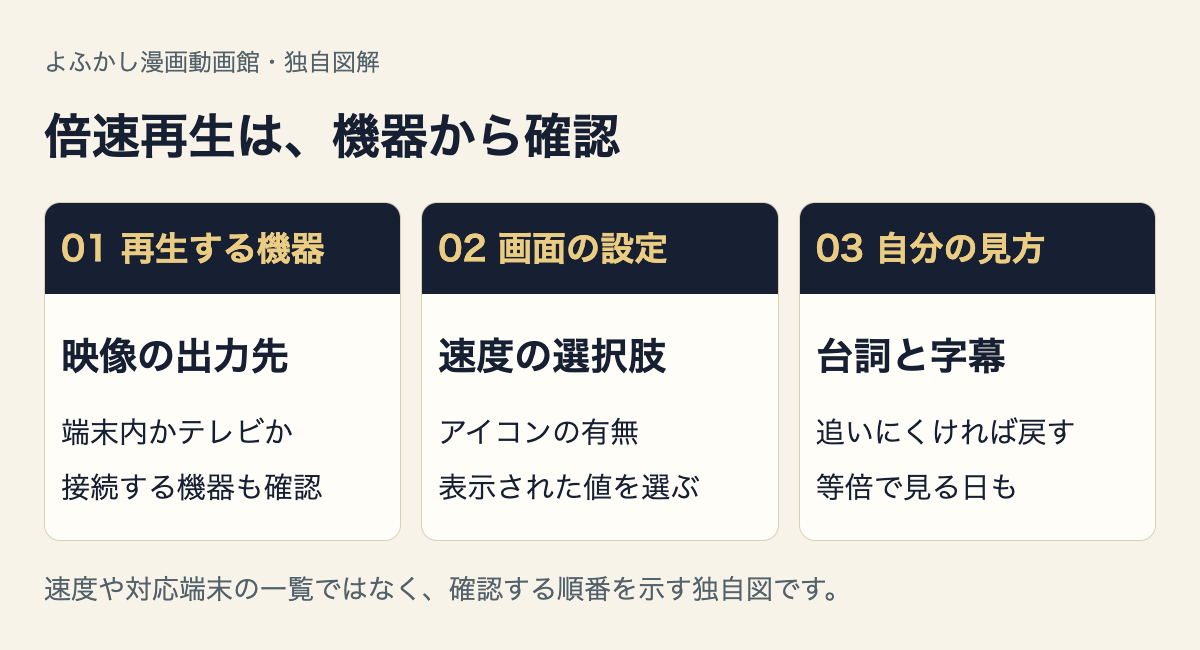
変更できないときは、アイコン・接続先・再生方式を確認する
最初に見るのは、動画が再生できないのか、再生はできるが速度を選べないのかです。後者なら、速度変更の対応条件とプレーヤー表示を先に確認します。映像が止まる問題と、設定項目がない問題を混ぜない方が、読むべきヘルプを絞れます。
次に、直前にテレビへ接続していないかを見ます。dアニメストアでChromecastへ切り替えた場合は、先ほどの等倍になる条件と照合できます。スマホへ戻して確認したいときも、現在どちらで映像が動いているかを見てから操作すると、別のプレーヤーを探し続けずに済みます。
速度の項目を探すためだけに、アプリを削除したり保存済みデータを消したりする必要はありません。まず利用端末に合う公式案内を読み、対応しない機能を探していないかを確かめましょう。
公式案内と画面が合わず分からない場合は、サービス名、機器名、OS、アプリ・ブラウザ、接続方法を整理して公式窓口へ確認します。「動画は再生できるが、速度のアイコンがない」のように状態を分けて伝えると、確認してほしい点が明確になります。
初見・見返し・会話の多い回で、使い方を選ぶ
倍速にするかは、選べる最大値だけで決めなくても構いません。初めて見る回では、台詞だけでなく、表情や背景の文字を追いたいこともあります。すでに知っている場面を確かめる場合とは、必要な時間の使い方が違っていても自然です。
設定を変えたら、台詞を聞き取れるか、字幕や画面の文字を追えるかを自分で確かめます。気になる場面は等倍へ戻す、読み直したい箇所で止めるなど、その回の見方を選べます。速く見るほど理解が深まる、一定の倍率なら誰でも聞き取れる、といった効果を保証するものではありません。
音楽や間の取り方に注目したい日は、通常の速度で見ることも選択肢です。倍速にできることと、いつも倍速にすることは別です。使える機能を把握したうえで、今見たい場面に合わせて選ぶとよいでしょう。
よくある疑問
何倍まで使えるかだけで比較してよい?
最大値だけでなく、自分の端末で出る選択肢を確認しましょう。今回の公式資料から全端末共通の最大値は断定していません。普段使うスマホとテレビの両方が必要なら、それぞれの再生画面を確かめます。
スマホで設定した速度はテレビでも続く?
同じとは限りません。dアニメストアのChromecastでは等倍へ切り替わると公式に案内されています。別の接続方法まで同じ結果だと広げず、利用する機器の条件を確認してください。
OPスキップや連続再生も倍速と同じ機能?
別の機能です。速度変更は映像の進む速さ、OPスキップは特定の部分を飛ばす操作、連続再生は次の動画へ進む設定です。dアニメストアの使い方と端末別FAQでも区別して案内されています。
まとめ|端末と接続先を決めてから、表示された速度を選ぶ
アニメ配信の倍速再生は、機能の有無だけでなく、使う機器・接続方法・プレーヤーの選択肢をそろえて比較しましょう。U-NEXTはスピードメーターの表示、dアニメストアはChromecastでの等倍再生など、公式案内の条件を実際の使い方と照合できます。
速度を選べた後は、時間の仮計算と自分の見やすさを別々に確かめます。変更できない環境を使う日も含めて考え、作品を見る時間と端末を選んでみてください。
利用するサービスを決めた後に契約を管理したい場合は、アニメ配信の解約忘れを防ぐ確認手順で、申込先と更新日の記録も確認できます。
情報確認日:2026年10月18日。設定や対応状況は変更されることがあります。利用時点の公式案内と、手元の端末の表示をご確認ください。
別の確認方法や候補を探したいときは、アニメ配信のまとめガイドから、いま知りたいことに近い記事を選べます。