

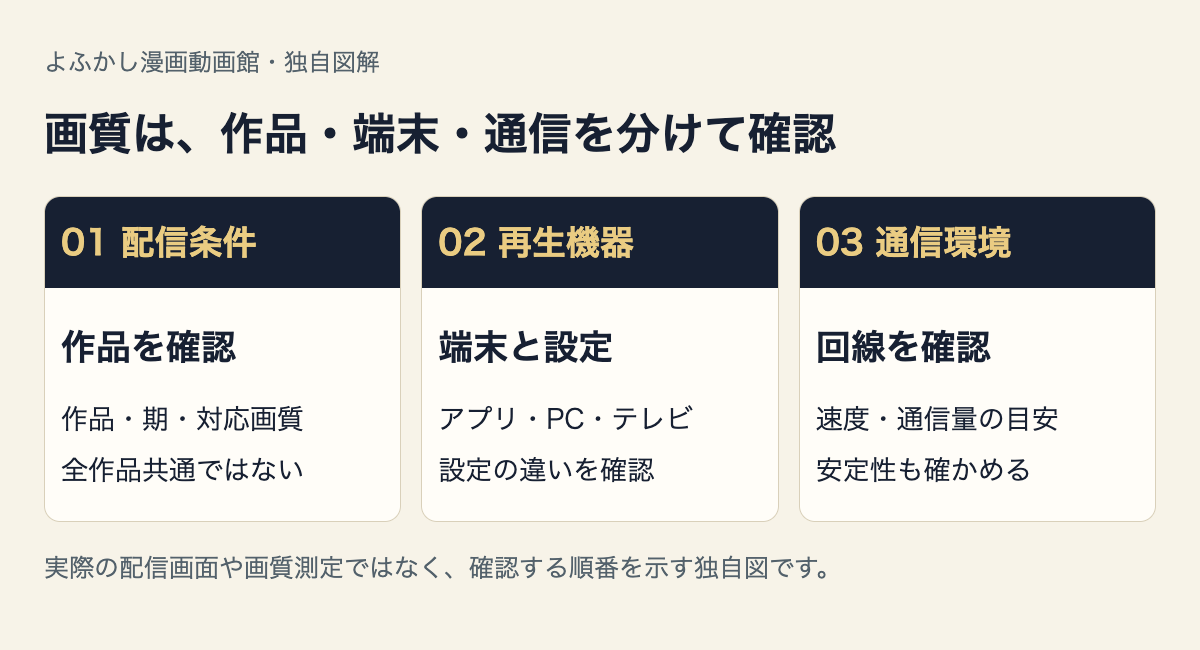
見出し画像はオリジナルの生成イメージです。実際の配信画面や画質測定の結果ではありません。
dアニメストアとU-NEXTの画質を比べるときは、配信側の画質、使う端末、再生設定、通信環境を分けて見ましょう。dアニメストアの公式表には1080pや720pなどの選択肢があり、U-NEXTは1080pの配信と、一部作品の4K対応を案内しています。
ただし、サービスが対応していることと、見たいアニメを自分の端末でその画質で見られることは別です。
この記事では両社の公式案内から、画質の違いと設定の確認順を整理します。同じ映像を実機で再生して優劣を測ったレビューではありません。個別作品の配信画質や、すべての端末での動作も検証していないため、契約前は目当ての作品と利用環境を照合してください。
画質比較は数字と再生条件を分けて読む
1080pなどの表示だけで決めず、何の作品を、どの機器と設定で見るかまでそろえると選びやすくなります。高い画質を選べても、回線状況によって低い画質へ切り替わる場合があります。
| 確認する対象 | dアニメストア | U-NEXT |
|---|---|---|
| 画質の案内 | 1080p・720p・中・低・最低の目安を掲載 | 1080pの配信と一部作品の4K対応を案内 |
| スマホでの設定 | アプリはストリーミング再生中の画質変更を案内 | アプリ設定からプレーヤー設定へ進む |
| テレビでの設定 | 接続する端末の案内を個別に確認する | 対応テレビやFire TVなどでは画質切り替え不可 |
| 通信条件 | 画質と端末区分ごとに推奨速度・データ量を掲載 | 端末別の推奨速度と画質別の通信量目安を掲載 |
この表はサービス全体の最高画質を競う順位表ではありません。U-NEXTに4K対応作品があるからといって、見たいアニメも4Kとは限りません。また、同じ「高画質」という呼び方が両社で同じ設定を指すとも限りません。表示名ではなく、その説明と条件を読んでください。
dアニメストアは、画質と端末区分をそろえる
dアニメストアの画質・データ量の公式表では、1080pをフルHD、720pをHDと案内しています。データ量は1話24分の場合の目安です。長さの違う話や、実際に通信した量をそのまま示す数字ではありません。
また、スマートフォン・タブレットと、PC・Chromecastで欄が分かれています。720pの目安は前者が約480MB、後者が約580MBです。同じ画質名でも、端末区分を省いて引用すると条件が変わります。
| 画質と利用区分 | 推奨回線速度 | データ量の目安 |
|---|---|---|
| 1080p/スマホ・タブレット | 4.7Mbps | 約840MB |
| 1080p/PC・Chromecast | 4.7Mbps | 約840MB |
| 720p/スマホ・タブレット | 2.7Mbps | 約480MB |
| 720p/PC・Chromecast | 3.2Mbps | 約580MB |
公式案内には、回線状況によって設定した画質を続けにくい場合は低い画質へ切り替わることも記載されています。1080pを指定したことだけで、再生中ずっと同じ状態が続くとは考えないようにしましょう。
上の表をU-NEXTの「高画質」と直接並べて、省データ性能の勝敗にしないでください。設定名や集計時間が異なり、同じ映像・端末・条件で測定した値ではありません。
U-NEXTは、1080pと一部作品の4Kを区別する
U-NEXTの高画質配信の案内は1080pへの対応を説明し、一部作品は4Kやドルビービジョンにも対応するとしています。4Kを選ぶなら、作品と機器の両方が対応しているかを確かめる必要があります。
4K配信の公式説明には対応デバイスの種類が掲載されていますが、該当する種類でも機種によって非対応の場合があるという注意があります。テレビへ接続する機器を使う場合は、4K対応テレビへの接続も条件です。
- 見たい作品が4K対応として案内されているかを確認する。
- 使う機器の製品名だけでなく、機種・仕様書を確認する。
- テレビへ接続するなら、接続先のテレビも確認する。
- スマホ・タブレットでは必要な再生設定の案内も読む。
ここで確認するのは「高い画質で見るための条件」です。4Kの表記がないことだけで作品の価値や作画の良さを判断するものではありません。普段見る画面の大きさと、読み取りたい背景や字幕の見やすさも、自分の選び方に含めましょう。
画質の変更方法は、アプリ・PC・テレビで違う
dアニメストアのAndroidアプリの案内とiOSアプリの案内は、ストリーミング再生中に限り、再生画面右下のアイコンから画質を変更できると説明しています。ダウンロード済みの動画にも同じ操作が使える、と読み替えないでください。
PCの公式ヘルプにも、HTML5プレーヤーでの画質変更の案内があります。端末が変わったら、スマホで覚えたボタンの位置を探し続けず、PC用の説明に切り替えましょう。
U-NEXTの画質設定の公式手順では、iOS・Androidアプリはアカウントマーク、アプリ設定、プレーヤー設定の順に進み、再生画質から設定する回線を選びます。PCは再生画面右上の歯車から選ぶ手順です。
U-NEXTは対応テレビでは画質を切り替えられず、ChromecastやFire TVなどのテレビ向けデバイスも同様と案内しています。スマホと同じ選択肢が出ないことを、すぐに故障と決めつけないでください。
確認の出発点はいま映像を再生している機器と再生方式です。スマホを操作していても、映像がテレビ側で再生されているなら、スマホ単体で見る場合とは分けて調べます。
通信量と回線速度は、別の数字として確認する
通信量は使うデータの量、回線速度は単位時間あたりに通信できる量です。U-NEXTの画質設定ヘルプは高画質なら1GBあたり約0.5時間、低画質なら約4.5時間、最低画質なら約12時間という目安を掲載しています。これはダウンロード時の通信量を示す数字ではありません。
一方、推奨回線速度の案内ではPCやスマホ・タブレットなどの高画質に3Mbps以上、4K HDRの再生には15Mbps以上と示しています。安定した通信が前提で、速度以外の要素も影響するという注意もあります。
数値を超えれば必ず止まらず最高画質になる、という保証ではありません。画質を下げて見続けたいのか、通信が安定する場所で高画質を選びたいのかを先に決めると、設定を変える理由が明確になります。
自宅のWi-Fiと移動中のモバイル回線を使い分ける人は、U-NEXTの設定でどちらの回線を選んでいるかも見ておきましょう。自宅用に画質を変えたつもりで、別の回線の項目を操作していないかを確認します。これは両社の設定が共通で引き継がれる、という意味ではありません。
また、通信量の目安を読んでから一度に何話も見る予定を立てる場合は、話数だけでなく各話の長さも確かめます。短編と長編で同じ「1話」を単位にせず、映画や特別編を24分の表へそのまま当てはめないようにしてください。データ容量の残りも配信サービスではなく利用する回線の契約・管理画面で確認しましょう。
ぼやける・止まるときは、一つずつ条件を変える
見え方に不満があるときは、画質設定を上げ続ける前に、どこで問題が起きるかを分けると、参照するヘルプを絞れます。以下は原因を断定する診断ではなく、確認のための整理です。
- 作品名、話数、使う機器、アプリかブラウザかを控える。
- ストリーミングか保存済み動画かを確かめる。
- その端末に画質の選択肢があるか、公式手順と照合する。
- 通信環境や画質設定を一度に変えず、一項目ずつ確かめる。
- 改善しない場合は、控えた条件を添えて公式窓口へ相談する。
同じ作品でも、スマホとテレビでは画面の大きさや再生条件が変わります。別の機器で違って見えたことだけで、サービス全体の品質を断定するのは避けましょう。比べるなら、まず同じ話数と利用環境にそろえます。
なお、dアニメストアのヘルプでは、作品の画面比率によって上下左右に黒い部分が生じる場合があると説明しています。黒い帯と映像のぼやけは別の現象です。画面を埋めることと、高い配信画質で見ることを混同しないようにしましょう。
よくある質問
4Kテレビがあれば、すべてのアニメを4Kで見られる?
いいえ。対象作品の配信画質、再生機器、接続先、設定を確かめる必要があります。U-NEXTの一部作品の4K対応を、全アニメの対応と読み替えないでください。
ダウンロードした動画も再生中に画質を変えられる?
dアニメストアのアプリ案内は再生中の画質変更をストリーミングに限定しています。保存済み動画ではダウンロードに関する公式案内から確認してください。ストリーミングの操作をそのまま試す前に、再生方式を分けましょう。
「高画質」を選べば、常にその画質で再生される?
固定とは考えないでください。両社とも通信状況に応じた調整を案内しています。設定の表示と、再生中の見え方、安定性は分けて確認しましょう。
まとめ|普段の端末と見たい作品から選ぶ
両社の画質を比較するなら、まず見たい作品、普段使う端末、設定できる項目、通信環境の順に確認しましょう。最高画質の数字だけでは、実際の視聴条件は決まりません。
dアニメストアの通信量は端末区分と24分という条件を添えて読み、U-NEXTの4Kは作品と機種の対応を確認する。画質ボタンが見つからない場合は、アプリ・PC・テレビのどの手順かを確かめてください。
現在の作品の配信条件は申し込み前に公式の作品詳細でも確認してください。画質だけで契約を決めず、見たいシリーズを利用できるかまで確かめておくと、契約後の思い違いを減らせます。
画質の条件が整理できたら、dアニメストアとU-NEXTの料金・ポイントの比較で、利用料金や対象条件も分けて確認できます。画質の数値だけでは分からない費用の違いを確認したい人向けです。