アニメグッズをきれいに撮るには、主役を決め、背景を片付け、光とピントを確かめてから撮るのが出発点です。缶バッジの顔に反射が重なる、アクスタより背景がくっきり写る、といったときは、撮った画面を見ながら置き方やカメラの位置を変えてみましょう。
この記事は2026年10月21日に確認したニコンの公式撮影解説をもとに、自宅で手持ちのグッズを撮る準備と撮り直しの手順をまとめたものです。公式の作例はフード・花・アクセサリーなどで、アニメグッズを実写した比較ではありません。機種別の操作や設定値は使用説明書を確認し、ここでは光・背景・ピントの見方を中心に紹介します。
最初は主役を絞り、背景に余白を残す
最初は一つのグッズを主役にして、見せたい絵柄や形を画面の中で決めましょう。 小物を増やす前に、主役だけの写真を撮っておくと、後から飾りを足した写真と比べられます。
アクスタなら全身と台座を見せたいのか、表情を大きく写したいのかで、必要な余白が変わります。缶バッジなら絵柄の欠けや傾き、ぬいぐるみなら耳や服まで入っているかを見ると、画面の端で切れてほしくない部分が分かります。撮る目的を先に決めておけば、寄るか引くかも選びやすくなります。
ニコンの日の丸構図の解説では、被写体を画面の中心へ置き、周囲をシンプルにして余白を意識する方法が紹介されています。グッズでも、まず中央に置いて形を確かめる配置から試せます。中央に置くことが唯一の正解ではありませんが、背景と主役の関係を見直す基準にはなるでしょう。
背景にはまず無地の紙や布など、手元で扱える物を用意してみてください。グッズと似た色で輪郭が見えにくいなら、別の色へ替えて比べます。紙の端や部屋の生活用品が写っていないかも見ておきましょう。背景の端が写るなら、紙を広げるだけでなく、カメラを少し寄せるなどして画面の範囲を見直します。
| 主役にする物 | 見せたい部分の例 | 画面で見る所 |
|---|---|---|
| アクスタ | 全身・台座・顔のアップ | 透明部分の映り込み、端の欠け |
| 缶バッジ | 絵柄全体・文字 | 反射の重なり、傾き |
| ぬいぐるみ・フィギュア | 顔・衣装・全体の形 | 顔のピント、手前の飾りや背景 |
小物を添える場合も、主役の顔や文字へ重ならない位置から始めます。背景をぼかせる機材でも、不要な物がすべて消えるとは限りません。まず画面から外し、それから必要な飾りを足す方が、何を見せたい写真かを決めやすくなります。
窓の光を使い、反射する位置を探す
撮影場所を作ったら、グッズの向きとカメラの位置を少しずつ変え、影と反射を見るところから始めましょう。いきなり加工で直そうとする前に、撮る時点で絵柄が見える場所を探します。
ニコンの自宅テーブルフォトの解説には、自然光の入る日中の窓辺を使い、日差しが強い場合はカーテンなどで調整する案があります。これはフードの作例ですが、自宅で光を確かめる場所選びの参考になります。作例の撮影データをそのまま全グッズへ当てはめる必要はありません。
缶バッジの表面や透明なアクスタでは、絵柄の上に白い光や周囲の景色が重なっていないかを見ます。気になるときは、グッズを安定した場所に置いたまま、カメラを左右や上下へ少し動かして見え方を比べてください。グッズ自体の角度も変えられるなら、倒れない範囲で試してみましょう。
外袋やカバーの光沢が気になる場合もあります。袋から出すかどうかは撮りたい見え方とグッズの取扱条件で決め、出せない物を無理に開けないようにします。袋付きのまま撮る写真にも、購入時の状態や保管方法を残せるよさがあります。袋の折り目が絵柄に重なるときは、袋付きの全体写真と、絵柄が見える角度の写真を残す方法もあります。
撮影のために、グッズを不安定な場所へ置かないでください。 窓際で光を探す場合も、置き場所を確保し、撮り終えたら普段の保管場所へ戻しましょう。照明器具の近くへ置く際は、器具とグッズの取扱案内も確認します。
ピントが合わないときは、近づきすぎていないか見る
細部を大きく写したいときも、見せたい位置へピントを合わせ、撮った画像を拡大して確かめることが先です。画面いっぱいに写っていても、見せたい絵柄がぼけていれば距離や合わせる位置を見直します。
ニコンのオートフォーカスの解説は、AFをカメラが自動でピントを合わせる機能として説明しています。一眼レフカメラの例では、シャッターボタンの半押しでピントを合わせ、全押しで撮影します。画面タッチなど、別の操作を使う機器もあるため、自分の機種で合わせたい場所を指定する方法を調べてください。
マイクロレンズを使う接写の解説では、アクセサリーへ近づいてから少しずつ離れ、ピントが合う距離を探す作例が紹介されています。グッズの細部が合わないときも、寄り続けるだけでなく、いったん離れて画面を確かめる方法を試せます。ただし、使うカメラやレンズで撮影できる距離は異なります。
フィギュアやぬいぐるみは奥行きがあるので、手前の飾りと顔を同時にくっきり見せたい場合は、その両方を拡大して見ます。背景を大きくぼかすことと、グッズ全体の細部が読めることは、いつも両立するとは限りません。どこを主役にしたいのかに合わせて、距離や対応する設定を調整しましょう。
複数のグッズを一緒に撮るなら、まずは顔や絵柄が横に並ぶ配置で試し、前後へ大きくずらした配置と見比べましょう。手前の物は鮮明でも、奥の物は見えにくくなる場合があります。
並べたグッズ全体を紹介したい写真なのか、手前の一つを強調したい写真なのかで、選ぶ配置も変わります。集合写真だけで細部を伝えにくければ、個別の写真も残しておくと、後で見返す際に絵柄を確かめられます。
ピントを合わせた後に大きく姿勢が動くと、最初に見ていた状態と変わることもあります。カメラを持つ姿勢を落ち着かせて撮り、置ける機材なら取扱説明に沿った支持具も検討できます。グッズを支えるために細い飾りや壊れやすい部分を押さえるのは避け、台座など本来の置き方を使ってください。
色が違って見えたら、光源とホワイトバランスを確認する
白い背景が黄色っぽい、実物より全体が青く感じる、といった場合は、まずどの光で撮ったかを見ます。ニコンのホワイトバランスの解説では、光の種類に応じて変わる色味を調整し、白い物を白に近い色へ仕上げる機能と説明されています。
公式解説は、通常はオートを使い、色味が思い通りでないときは天候や光源に合わせて変更する方法を案内しています。手持ちの機種に対応する項目があれば、オートの写真を残したうえで、別の設定と比べてみてください。項目の名前や変更できる範囲は機種やアプリごとに確認します。
比べる際は、グッズや背景を同じ場所へ置き、できるだけ同じ光で撮ると、設定による違いを見やすくなります。窓の光と部屋の照明を同時に使っていて色が気になる場合は、光の組み合わせを変えた写真も残してみましょう。一度に背景や角度まで替えると、何を変えて写りが違ったのか追いにくくなります。
見た目の華やかさより実物の色を伝えたい写真では、強い加工を加える前の画像も残します。 写真を見ている画面や照明でも色の印象は変わるため、実物と完全に同じ色を保証する説明にはしないようにしましょう。
雰囲気を足すのは、基本の写真が撮れてから
主役が分かる写真を撮れたら、背景の小物や光を使った表現も試せます。最初の写真を残しておくと、飾りを足すことでグッズの魅力が伝わったのか、それとも主役が目立ちにくくなったのかを比べられます。
ニコンのライトと玉ボケを使うブツ撮り解説は、ジュエリーの前後へ光源を配置し、背景や前景のぼけを使う作例です。これはレンズや撮影条件を使った表現の例で、すべてのスマートフォンで同じ操作や仕上がりが得られるという案内ではありません。
手元で試すなら、まずは背景の色や小物の数を変えるだけでも構いません。持っている機材の範囲で、主役の輪郭や顔が隠れない配置を探します。ボケやきらめきを使う場合も、グッズの名前や絵柄を見せたいという最初の目的を思い出し、装飾を増やすか戻すか決めましょう。
拡大して見直し、気になる点を一つずつ撮り直す
撮影後は全体の印象に加え、グッズの細部も拡大して見ます。絵柄の上の反射、ピント、端の欠け、背景の写り込みを順番に見て、直したい箇所を選びましょう。全部の設定を同時に変えず、光の向きや撮影距離など、比べたい条件を一つずつ試すと撮り直しの意図がはっきりします。
| 気になること | まず比べる条件 | 撮り直した後に見る所 |
|---|---|---|
| 絵柄へ白い光が重なる | カメラやグッズの角度 | 絵柄の見やすさと形のゆがみ |
| 細部のピントが合わない | 撮影距離、合わせる位置 | 狙った細部を拡大した像 |
| 主役より背景が目立つ | 背景の物や色、画面内の配置 | 主役の輪郭や顔の見やすさ |
| 全体の色味が気になる | 光源、対応するホワイトバランス | 加工前の写真と実物の印象 |
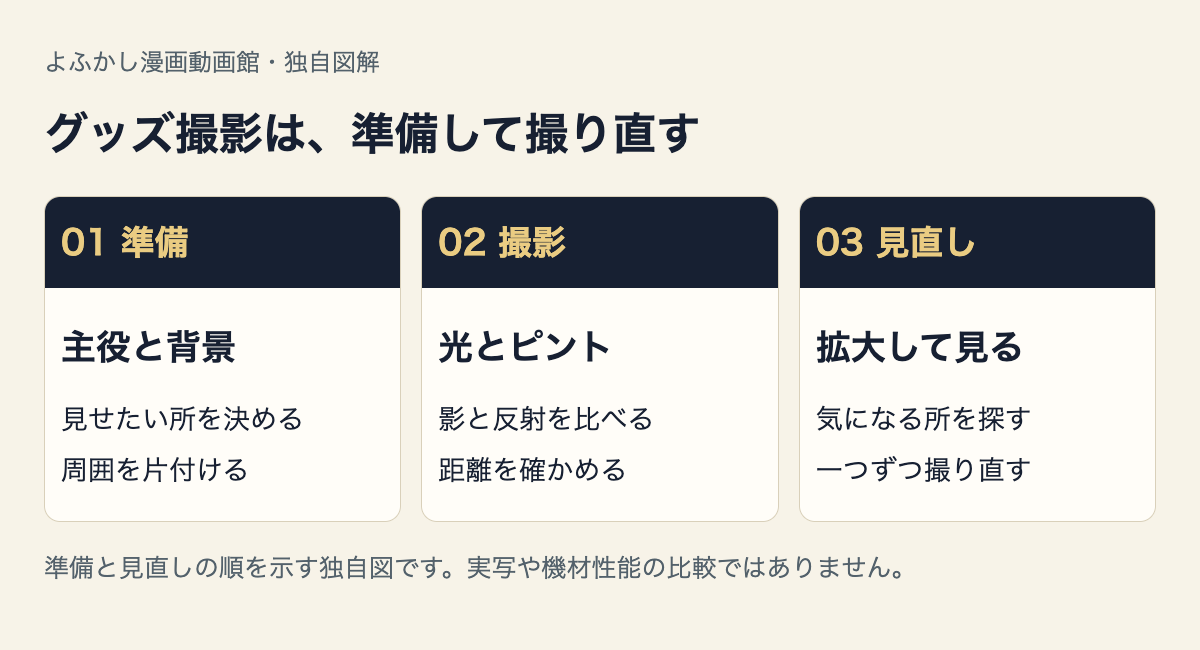
撮り直した写真は同じ大きさで並べて見ると違いを追いやすくなります。選ばなかった写真もすぐに消さず、どの配置や光が好みに合ったかを振り返る材料にできます。保存するファイル名やメモへ、変更した条件を短く添えておくのも方法です。
SNSへ載せる前には、グッズ以外の映り込みや、公開してよい範囲も見直します。住所の書かれた物や他人の顔が写っていないかを確かめ、作品や施設の案内がある場合はその条件に従ってください。自分で撮影したことだけで、あらゆる使い方が自由になるわけではありません。
撮影が終わったらグッズと小物を戻し、元の写真と、投稿用に加工した写真を見分けられるように保存します。主役・背景・光・ピントを確かめ、気になる一か所を撮り直す流れを繰り返し、自分の好きな見え方を探していきましょう。