

U-NEXTで同居の家族がアニメを楽しむなら、メインアカウントを全員で使い回す前に、家族用のサブアカウントを用意しましょう。通常のサブアカウントでは購入とポイントの利用、Kidsモードでは子ども向けの表示や利用時間を、それぞれ確認できます。
ただし、アカウントを追加する操作と、家族が視聴する端末で切り替える操作は別です。この記事では公式ヘルプをもとに、Webサイトでの追加から、購入制限、Kidsモード、家族へ渡す前の確認までを整理します。実際の読者の契約を操作したり、親子で利用した体験を紹介したりする記事ではありません。
設定する人はメイン、家族が使う先はサブと分ける
最初に、誰が契約を管理し、誰が追加したアカウントを使うかを決めます。U-NEXTの公式案内では、主契約者がメインアカウント、追加分がサブアカウントです。一つの契約に無料で三つまで追加でき、同居の家族と四人で使う例が案内されています。
ここでの「無料」はサブアカウントの追加についての説明です。有料作品まで無料になるという意味ではありません。家族に渡す前に、何を購入できる設定にするかを決めておくと、追加画面で迷いにくくなります。友人や別居の家族へ共有できるという条件にも広げません。
サブアカウントの作成、購入制限、セキュリティコードの設定、解約手続きは、メインアカウントでのログインが必要と案内されています。家族側で設定項目が見つからないときは、端末の故障と考える前に、どのアカウントでログインしているかを確認してください。
Webサイトで通常用・キッズ用を選んで追加する
追加は、メインアカウントでU-NEXTのWebサイトへログインして進めます。メニューの[アカウント・契約]から[ファミリーアカウント]、[ファミリーアカウント編集]へ進み、下方の一覧を確認する手順です。[アカウント・契約]が見えない場合は、右上のアカウントマークを選びます。
通常のサブアカウントを作る場合は、追加する種類を選び、メールアドレスとパスワードを設定します。続いて購入制限を設定し、[追加]を選ぶと登録完了です。家族に招待リンクを送る方法も公式に案内されています。
先に誰のアカウントを作るか決めておけば、家族二人のメールアドレスや購入条件を取り違えにくくなります。一人分を追加したら一覧を読み返し、次の人を登録する前に対象を確かめる進め方です。これは本記事の確認手順であり、公式画面へ追加の操作を要求するものではありません。
キッズ用を選ぶと、設定する項目が変わります。通常用のメールアドレスとパスワードの組み合わせを、そのままキッズ用へ当てはめないでください。公式の追加手順は、ログインIDと有料作品の表示制限を設定して[追加]を選ぶ案内です。
通常のサブアカウントでは購入とポイントの利用を設定する
通常のサブアカウントの購入制限は、メインアカウントから変更します。[ファミリーアカウント編集]を開き、変更したいアカウントの右側の[設定]を選びます。「有料作品、映画チケットの購入制限」で希望する項目を選び、最後に[更新]を押す手順です。
| 公式画面の選択肢 | 家族へ渡す前に確認したいこと |
|---|---|
| 購入できないようにする | 有料作品などを購入させない方針なら、この設定になっているか |
| 保有ポイントのみ使えるようにする | ポイントを使ってよいか。購入禁止と同じ設定だと思っていないか |
| 自由に購入できるようにする | 有料作品を購入できる設定を、家族と相談して選んだか |
特に、「保有ポイントのみ」は何も使えない状態ではありません。家族にポイントを使わせない方針なら、その選択肢を見て安心せず、購入できない設定との違いを確認しましょう。反対に、ポイントの範囲で使うと決めた場合も、誰が何に使うかを家族で共有しておくと判断しやすくなります。
設定を選んだだけで画面を閉じず、公式手順の[更新]まで進めます。その後、同じアカウントの設定を開き直して、選んだ項目を読み返すのが本記事の確認方法です。設定の確認のために、有料作品を実際に買って試す必要はありません。
公式ヘルプにはUコインについての別案内もあります。この記事のポイント利用の説明を、そのままUコインの利用条件へ置き換えず、使う決済や端末に対応する案内を確認してください。
通常のサブアカウントでも、R18+以上のR指定作品は表示されず、このロックは解除できないと案内されています。これは有料作品を購入できるかどうかとは別の条件です。購入できない設定にしたから子ども向け作品だけになる、購入を自由にしたから年齢に関するロックも外れる、と読み替えないでください。
KidsモードはWebで作り、対応するアプリやテレビで切り替える
Kidsモードは、ファミリーアカウントをキッズ用として作ると、子ども向けの仕様に変わる機能です。公式ヘルプの対象年齢は原則八歳未満で、表示される作品の範囲が設けられています。子どもが観たいアニメが必ずすべて表示される機能とは考えません。
作成はWebサイトで行います。メインアカウントで[ファミリーアカウント編集]を開き、[サブアカウント(キッズ用)を追加]を選択。ログインIDと有料作品の表示制限を設定して[追加]へ進みます。公式案内では、キッズ用のパスワードは設定しません。
一方、Kidsモードでの視聴はWebサイトに対応していません。作成できたブラウザ画面から、そのまま子ども向けの視聴画面を使えると考えると、操作の場所を取り違えます。作成する場所と、使う場所を分けて確認しましょう。
iPhone・iPad版アプリやAndroidスマートフォン版アプリでは、まずメインか通常のサブアカウントでログインします。その後、右上のアカウントマークから[ファミリーアカウント切り替え]を選び、Kidsモードへ切り替える手順です。Fire HDタブレットも同じ方法が案内されています。
対応テレビでは、メニュー最上部のアカウント名からKidsモードへ切り替えます。ただし、一部は非対応です。「U-NEXTが見られるテレビだからKidsモードも使える」と決めず、利用予定の端末で公式の対応案内と切り替え項目を確かめてください。
キッズ用は有料作品の表示と利用時間を別々に確認する
Kidsモードで有料作品を見せるかどうかは、メインアカウントでWebサイトから設定します。[ファミリーアカウント編集]で対象のキッズ用アカウントの[設定]を開き、「有料作品の表示制限」を選び、[更新]する手順です。
公式ヘルプでは、有料作品を表示する設定でも、購入時には保護者確認の画面になると案内されています。ただし、「有料作品を非表示にすること」と「通常サブのポイント利用を制限すること」は別の設定です。前の章の購入制限の選択肢を、キッズ用の画面でも同じ名前で探さないようにしましょう。
利用時間は、Kidsモードでログインした画面から設定します。画面下部の[時間制限なし]を選び、保護者確認を入力し、タイマーか時刻を設定して[決定]へ進みます。公式の二種類は「何時まで」と「あと何分」です。
| 確認する項目 | 操作するアカウント・場所 | 最後に読む表示 |
|---|---|---|
| 有料作品を表示するか | メインアカウントでWebサイトの編集画面 | 対象のキッズ用アカウントと表示制限 |
| 利用を何時まで・何分にするか | Kidsモードでログインした利用画面 | 終了時刻などの設定結果 |
| 家族が使うアカウント | 対応アプリやテレビの切り替え先 | メインではなく、使わせたいアカウントか |
時間の設定を変える場合は、一度削除してから再設定する案内です。[xx:xxに終了]と表示されている場合は設定済みで、その項目から解除できます。保護者が考えた終了時刻と画面の表示を照合し、表示制限だけで利用時間まで設定したつもりにならないようにしましょう。
家族へ渡す前は、設定と切り替え先を読み返す
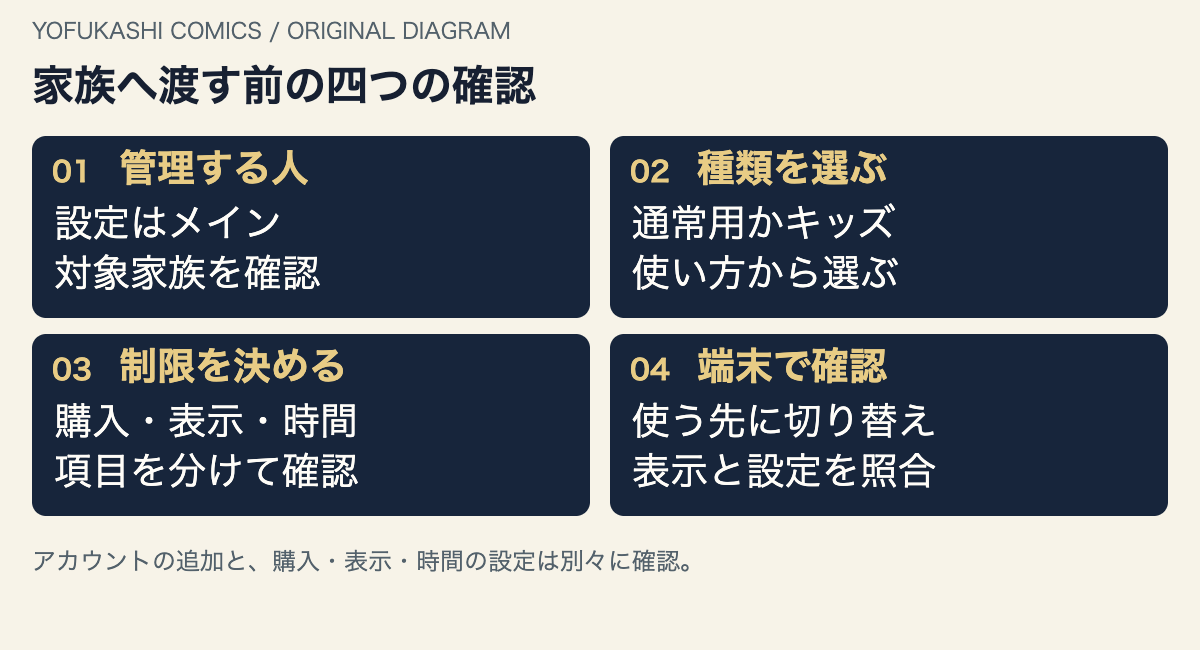
追加後は、メインアカウント側の一覧で対象の種類と設定を確認し、実際に使う端末では切り替え先を確かめます。通常用なら購入制限、キッズ用なら有料作品の表示と利用時間を分けると、設定したつもりの項目を見落としにくくなります。
アカウントを分けても、同じ作品を家族それぞれが同時に再生できるとは限りません。公式FAQには、同じアカウントの複数端末再生や、アカウントを分けた同じ作品の同時再生への制限があります。台数や対象パックの確認は、アニメ配信の同時視聴を比較する記事で整理しています。
使わなくなったサブアカウントの削除は、Webの編集画面から対象の[設定]、[サブアカウントの削除]へ進み、確認画面で相手を確かめて行う手順です。削除から使えなくなるまで時間差がある場合も案内されています。設定を直したいだけなのか、アカウント自体を削除したいのかを先に分けましょう。
家族で使う準備では、追加できたことだけを終点にせず、購入・表示・時間と利用端末の切り替えまで確認します。設定項目が出ない場合は、メインかサブか、Webかアプリか、通常用かキッズ用かを順に照合してください。
テレビでの視聴やダウンロードなど、別の使い方も調べたいときは、アニメ配信のまとめガイドから関連する記事を選べます。
情報確認日:2026年10月28日。設定画面の場所と条件は下記の公式ヘルプに基づきます。設定後に画面を読み返す手順は、本記事の確認方法です。