

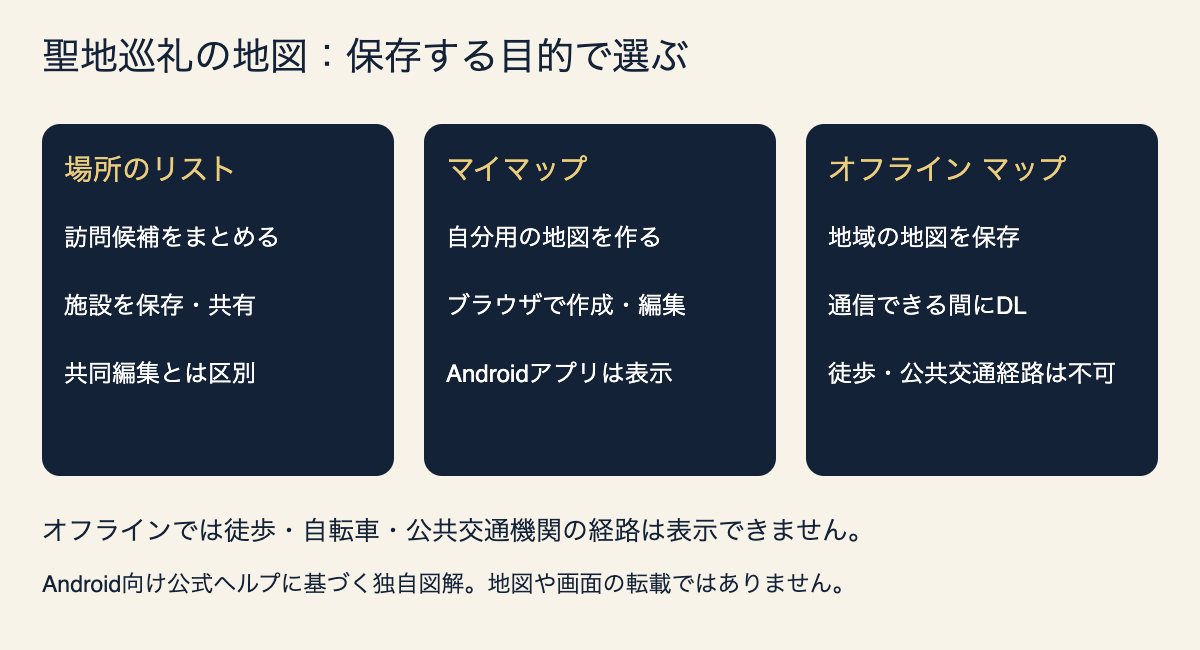
アニメの聖地巡礼で訪問候補を持ち歩くなら、Google マップの場所のリストに施設を保存する方法がおすすめです。自分用の地図を作るならマイマップ、通信が使えない場所に備えるならオフライン マップを使います。
ただし、オフラインでは徒歩・公共交通機関の経路を表示できません。地図を保存しただけで、電車やバスの乗り継ぎまで調べられるわけではありません。
ここではGoogleの公式ヘルプに基づき、AndroidのGoogle マップ アプリと、マイマップを開くウェブブラウザを対象に説明します。確認日は2026年11月7日です。iPhone・iPadの操作や、実際の巡礼での使用感を検証した記事ではありません。
保存するものに合わせて機能を選ぶ
同じ「地図を保存する」という言葉でも、行きたい施設の一覧を残すことと、地図のエリアを端末へダウンロードすることは別です。先に目的を決めると、必要のない機能を使わずに済みます。
| やりたいこと | 選ぶ機能 | できることと限界 |
|---|---|---|
| 訪問候補をまとめる | 場所のリスト | 場所を追加し、一覧を表示・編集できる |
| 自分用の地図を作る | マイマップ | ブラウザで作成・編集し、アプリで表示できる |
| 地域の地図を端末へ保存する | オフライン マップ | エリアをダウンロードできるが、オフラインで徒歩・公共交通機関の経路は表示できない |
まだ候補を集めている段階なら、まずリストから始めるのがよいでしょう。Googleの場所のリストの説明には、名前や説明を付けたリストを作り、施設を保存する手順があります。地図を一から作らずに、訪問候補のまとまりを持てることが、この用途にすすめる理由です。
一方、地図そのものを作成・編集したい人にはマイマップが向いています。Google マップ アプリで表示できても、作成・編集はブラウザで行う点がリストとの違いです。どちらが優れているかではなく、場所を一覧にしたいのか、自分用の地図を作りたいのかで選びます。
聖地の場所がまだ分からない場合は、保存作業より先に作品公式や自治体の紹介で対象を調べてください。地図アプリは、保存した施設が作品のモデル地であることを認定するものではありません。
訪問候補をリストに保存する
AndroidのGoogle マップ アプリでは、公式ヘルプに次の手順が案内されています。
- Google マップ アプリを開き、「保存済み」から「新しいリスト」を選びます。
- 名前と説明を入力し、リストの種類を選んで保存します。
- 施設を検索するか、地図上で場所をタップします。
- 下に表示される場所の名前か住所を開き、「保存」から作成したリストを選びます。
保存後は「保存済み」からリストを開き、入れた施設を確認できます。たとえば「巡礼の候補」「今回行く場所」のように、何を集めた一覧かが分かる名前を付ける方法があります。これは整理の提案であり、Googleが指定するリスト名ではありません。
施設名が似ている候補を入れたときは、住所も見直しましょう。候補を保存できたことと、その場所で見学や撮影ができることは別です。施設の利用条件は運営元の案内で確認し、訪問を見送ると決めた場所は今回の候補から外します。
リストの並びを変えたい場合は、公式ヘルプの「リストの順序をカスタマイズする」が使えます。「保存済み」で対象のリストを開き、編集アイコンから同名の設定をオンにし、場所の左側にある線を長押しして順序を変え、保存する流れです。
表示順を変えても、実際の移動時間や最適な巡回順が決まったことにはなりません。回る順番は帰りの便や施設の営業に合わせて決めてください。
共有するなら閲覧と共同編集を分ける
一人で使うリストなら、作成時に「非公開」を選ぶ方法があります。公式ヘルプでは、自分のみが表示・編集できる種類として説明されています。同行者へ送る場合は、共有したリストを表示してもらうのか、場所を追加・編集してもらうのかを決めます。
リストを開いた後の共有アイコンは共有の操作、共同編集をしたい場合の「共同編集者を招待」は編集のための操作です。「一緒に行く場所を見せたい」だけなら、共同編集まで必要かを考えてから選びましょう。候補を全員で追加したい場合には共同編集が用途に合います。
また、Googleは、リストを閲覧できる人は参加者の名前やプロフィール写真、場所やメモを追加・編集した人を確認できると案内しています。共有リンクに含める場所だけでなく、誰が関わったリストかも見えることを踏まえて使ってください。
編集を許可する設定は対象リストの「共有オプション」で管理します。公式ヘルプには「他のユーザーにリストの編集を許可する」をオフにする手順もあります。ただし、編集を止める操作と、共有自体を非公開に戻すことは同じではありません。編集者の管理手順だけを見て、誰にも見えなくなったとは判断しないでください。
マイマップの表示と編集の違い
マイマップで作った地図をAndroidで表示する場合は、ログインしたGoogle マップ アプリの「保存済み」から「マップ」を開く手順です。自分の地図を作成・編集する場合は、ウェブブラウザでマイマップを開きます。GoogleのAndroid向け説明が、この二つを分けて案内しています。
パソコンではマイマップの表示方法にある「保存済み」「マップ」から地図を選び、「マイマップで開く」へ進むと編集できます。Google マップの施設リストと、マイマップで作った地図を、同じ保存物として探さないようにしましょう。
観光案内からマイマップへ案内されている場合は、その紹介元のURLも残しておくと、後で情報の出どころへ戻れます。公開された地図を閲覧できることは、掲載施設への入場許可や、地図画像を自由に転載できる許可とは別です。
公式のモデル地紹介で場所を調べる作業と、地図への保存は分けて考えます。この記事で使う機能は分かった場所を整理・表示するためのものとして選んでください。作品の場所を特定する作業まで、アプリの保存機能で代用しないことが大切です。
オフライン マップで備えられる範囲
Googleのオフライン マップの説明では、インターネットへ接続してログインした状態で、地図のエリアをダウンロードする方法を案内しています。Androidではプロフィール写真またはイニシャルから「オフライン マップ」「自分の地図を選択」へ進み、範囲を調整して「ダウンロード」を選べます。
通信が遅い・使えない場合でも、ルート全体がダウンロードしたエリア内にあれば、そのオフライン マップで目的地への案内を受けられると説明されています。ただし、オフラインでは徒歩・自転車・公共交通機関の経路が表示されず、運転中の交通情報や代替ルートも表示されません。
徒歩と電車・バスを組み合わせる巡礼では、オフライン マップだけで行程を成立させないことをおすすめします。使えない経路が明示されているため、乗る便、駅から施設への道順、帰りの移動は通信できる間に別に調べて残す必要があります。時刻表は地域の交通事業者の公式案内も使いましょう。往復の調べ方は聖地巡礼の電車・バス移動でも整理しています。
ダウンロードしたエリアには有効期限があり、期限前の更新が必要です。旅行のかなり前に保存したままにせず、「オフライン マップ」の一覧から対象を開き、更新の状態と範囲を出発前に見直してください。Googleは一部の国や地域ではダウンロードできないことも案内しています。
また、場所をリストへ保存する手順と、エリアをダウンロードする手順は別々です。前者を済ませただけで後者も終わったと考えず、通信への備えが必要ならオフライン マップ側で状態を確かめます。リストやマイマップの全情報を、そのままオフラインで使えるという保証にはしません。
出発前に残す情報
地図への保存が終わったら、今回使う施設名・住所、参照した公式案内、帰りの駅や停留所を一緒に見直しましょう。候補リストと現地で使う情報を対応させるための作業です。地図だけが残り、どの施設の案内を読んだか分からなくなることを防ぎます。
行きたい場所を集める段階はリスト、独自の地図を作る作業はマイマップ、通信に備える作業はオフライン マップと分けると、まだ準備していない部分を見つけやすくなります。保存した場所をすべて回る必要はありません。実際の行程は施設の利用条件と移動に合わせて絞ってください。
よくある質問
場所をリストへ保存すればオフラインでも使えますか?
エリアのダウンロードとは別の操作です。通信に備える場合は「オフライン マップ」から対象エリアを保存します。保存後もオフラインでは徒歩・公共交通機関の経路を表示できません。
マイマップはGoogle マップ アプリで編集できますか?
ここで参照したAndroid向け公式ヘルプは、アプリでの表示と、ブラウザでの作成・編集を分けています。作成・編集はウェブブラウザでマイマップを開いて行います。
同行者へリストを見せるには共同編集が必要ですか?
共有と共同編集は分かれた操作です。一覧を見せたいだけなのか、相手にも場所を追加・編集してもらうのかで選びます。参加者名やプロフィール写真なども閲覧者に見える点に注意してください。
オフライン マップを保存すればバスの乗り換えも調べられますか?
オフラインでは公共交通機関の経路を表示できません。通信できる間に便や乗り継ぎを調べ、交通事業者の公式時刻表と合わせて予定を残してください。