
楽天Koboの漫画をiPhoneやiPadへ持ち出すときは、本棚に表紙が並んでいるだけで準備完了にせず、読む本のダウンロードを終えておくのが基本です。KoboのiOS向け公式ヘルプには所有する電子書籍をまとめてダウンロードする方法と、端末のデータだけを削除する方法が別々に案内されています。
読み終えた漫画で容量を空けたいときは、アカウントの削除と混同せず、ダウンロード済みの本を端末から取り除く操作を選びます。公式ヘルプでは、この操作をしても本はKoboアカウントに残り、表紙から再ダウンロードできると説明しています。
対象はKobo BooksのiOSアプリです。以下のメニュー名はKobo公式英語ヘルプの表記に、日本語の説明を添えています。日本語版の表示名や配置はアプリの画面と照らし合わせてください。端末で実際に操作したレビューではなく、公式の手順を整理した案内です。
本棚の表示と端末への保存を分ける
本をアカウントに持っていることと、いま使う端末へデータを保存していることは別です。Kobo公式の「Download all your content onto the Kobo Books app for iOS」は、容量を節約するため、アプリが最近開いた電子書籍・オーディオブックの上位5点だけをダウンロードすると説明しています。
そのため、久しぶりに読む巻や、まとめ買いしてまだ開いていない巻まで、すべて保存されているとは考えない方がよいでしょう。移動中に読みたい巻を先に決め、通信できる場所で保存を済ませると準備の範囲が分かります。
たとえば、シリーズの途中から読み直したいなら、最初の巻だけでなく、読む予定の巻を対象にします。これは操作を進めるための例であり、何冊まで保存できるかや、通信量を一律に示すものではありません。端末の空き容量と、本ごとのデータ量は別に確認が必要です。
出典:Kobo公式・iOSアプリへ全コンテンツをダウンロードする方法
所有する本をまとめてダウンロードする
Koboの公式手順はアプリのホーム画面から始まります。電子書籍の漫画を保存する場合は、オーディオブックの一覧ではなく本の一覧を開いてください。
- Kobo Booksアプリのホーム画面を開きます。
- 画面下部の「Books」をタップし、電子書籍の一覧へ進みます。
- 画面上部のメニューアイコンをタップします。
- 「Download All」をタップします。
- 表示されたメニューでも「Download All」をタップします。
「Download All」は全件をダウンロードする操作です。公式ヘルプは、コンテンツの量によって完了まで時間がかかる場合があると説明しています。操作を選んだ時点と、ダウンロードが完了した時点を分けて考えてください。
移動の直前に大量の本を保存し始めるより、通信できる時間に余裕を持って行う方が、未完了のまま出発する事態を避けやすくなります。全件保存は所有する本を広く持ち出したい場合の選択肢です。少数の巻だけを読む予定なら、全件保存が本当に必要かを先に考えるとよいでしょう。
本を保存した後に、読む予定の巻を開き直して内容を確かめるのも一つの方法です。通信を切った状態でも開けるかを出発前に試す、という確認もできます。ただし、これは準備確認としての提案であり、この記事で実機のオフライン動作を試験した結果ではありません。
容量を空けるときはダウンロードだけを削除する
iOS向け公式ヘルプの「Manage Downloads」は、ダウンロード済みの本を管理する画面です。公式は、本が見つからないなどの問題があるときに、一度ダウンロードを取り除き、再ダウンロードする手順を案内しています。
- Koboアプリのホーム画面で、下部の「More」をタップします。
- 「Settings」をタップします。
- 「Manage Downloads」をタップします。
- 取り除く対象を選びます。
- 「Remove Downloads」をタップします。
この手順で消えるのはiOS端末上のコンテンツで、本はKoboアカウントに残ります。「アカウントから本をなくす操作」と同じものとして扱わないでください。削除を確定する前に、画面が「Manage Downloads」であることと、選んだ巻が合っていることを見直します。
通信できない場所へ向かう前に、これから読む巻を取り除くと、再びダウンロードする作業が必要になります。容量を空けたい場合でも、持ち出す巻と、いったん端末から外してよい巻を分けておくのが実用的です。
出典:Kobo公式・iOSのManage Downloadメニューでコンテンツを取り除く方法
読み直すときは表紙から再ダウンロードする
ダウンロードを取り除いた本を再び読みたい場合は、対象の本を探し、表紙をタップします。Kobo公式はこれで再ダウンロードする手順を案内しています。端末から削除したという理由だけで、買い直す必要があると決めつけないでください。
一方、この説明は「Manage Downloads」で端末のダウンロードを削除した場合のものです。アカウントそのものを削除した場合や、別のアカウントを使っている場合まで、同じ手順で戻せるという意味ではありません。
本を見つけられないときは、何を消したのかを切り分けます。端末のダウンロードを取り除いたのか、アプリ自体を削除したのか、アカウントに関わる別の操作をしたのかによって、確認する手順が異なります。分からない状態で追加の削除を重ねず、利用した操作名を控えて公式サポートの案内と照らし合わせてください。
持ち出す前と読み終えた後の操作を選ぶ
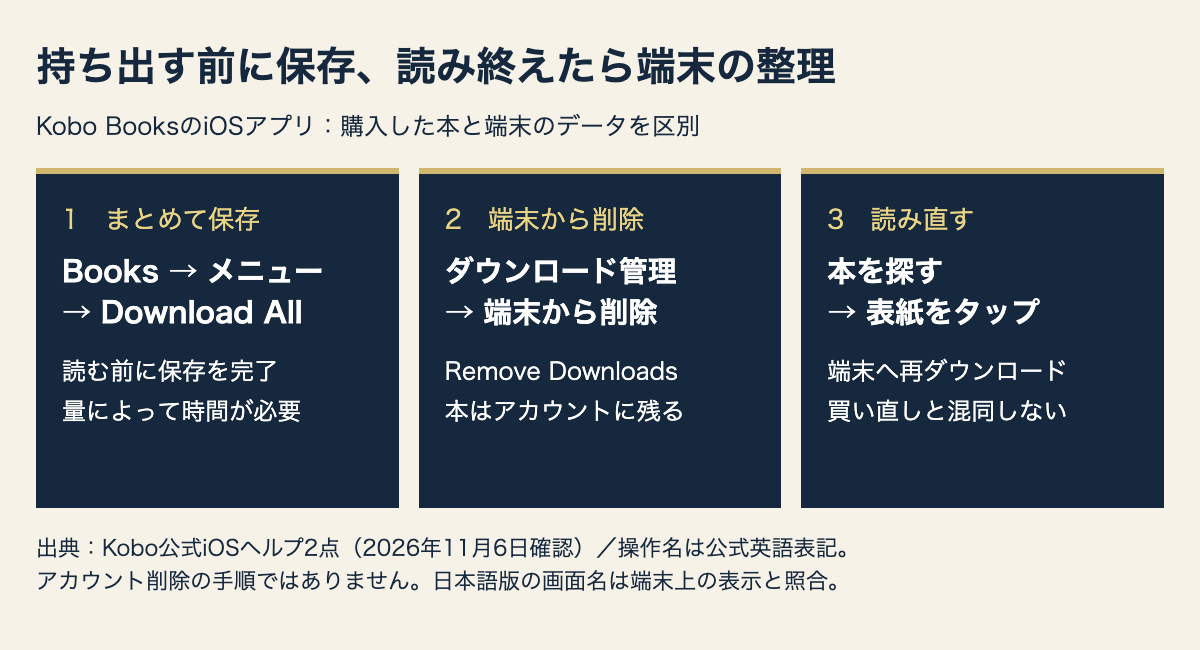
| 目的 | 選ぶ操作 | 操作後に確かめること |
| 所有する本をまとめて端末へ保存したい | BooksのメニューからDownload All | 必要な本のダウンロードが終わっているか |
| ダウンロード済みのデータを取り除きたい | Manage DownloadsからRemove Downloads | 対象の巻を間違えていないか |
| 取り除いた本をもう一度読みたい | 対象の本の表紙をタップ | 再ダウンロードして開けるか |
この整理で区別したいのは、購入、端末への保存、端末からの削除です。ダウンロードの管理画面は新しい巻を購入する画面ではありません。
これから漫画を買う段階で、月額契約との違いも知りたい場合は、電子書籍の漫画を月額なしで買う方法で楽天Koboとブックライブの都度払いを整理しています。すでに買った漫画の保存手順と、購入するサービスの選び方は分けて考えると迷いにくくなります。
よくある質問
表紙が見えていれば通信なしで読めますか?
表紙が並んでいることだけでは、全巻のダウンロード完了を判断しないでください。公式は容量節約のため、最近開いた上位5点だけをダウンロードする仕組みを説明しています。持ち出す本の保存を済ませ、出発前に開けるか確かめるとよいでしょう。
全冊ダウンロードはすぐに終わりますか?
すぐに終わるとは限りません。公式ヘルプは、コンテンツの量によって時間がかかる場合があると案内しています。所要時間や必要容量を、全員に共通する数字で示すことはできません。
Remove Downloadsを使うと購入した本もなくなりますか?
公式のiOS向け手順では、端末上のコンテンツは取り除かれますが、本はKoboアカウントに残ります。アカウントの削除など、別の操作とは区別してください。
端末から取り除いた本を買い直す必要はありますか?
Manage Downloadsで取り除いた本については、公式は表紙をタップして再ダウンロードする方法を案内しています。端末から削除したことだけを理由に、買い直すと判断する必要はありません。
確認資料:Kobo公式のiOS向けヘルプ2点。資料確認日:2026年11月6日。日本語版アプリの実機操作、保存速度、保存後に読める期間の検証は行っていません。