漫画のページを切り出し、台詞の音声を用意して、動画へ並べる。作業が進むほど、原画、切り出し画像、試聴音声、採用音声、書き出した動画が増えていきます。先に「どの素材を、どの場面に使うか」を一覧にしておくと、画像と声を合わせるときに元の資料へ戻れます。
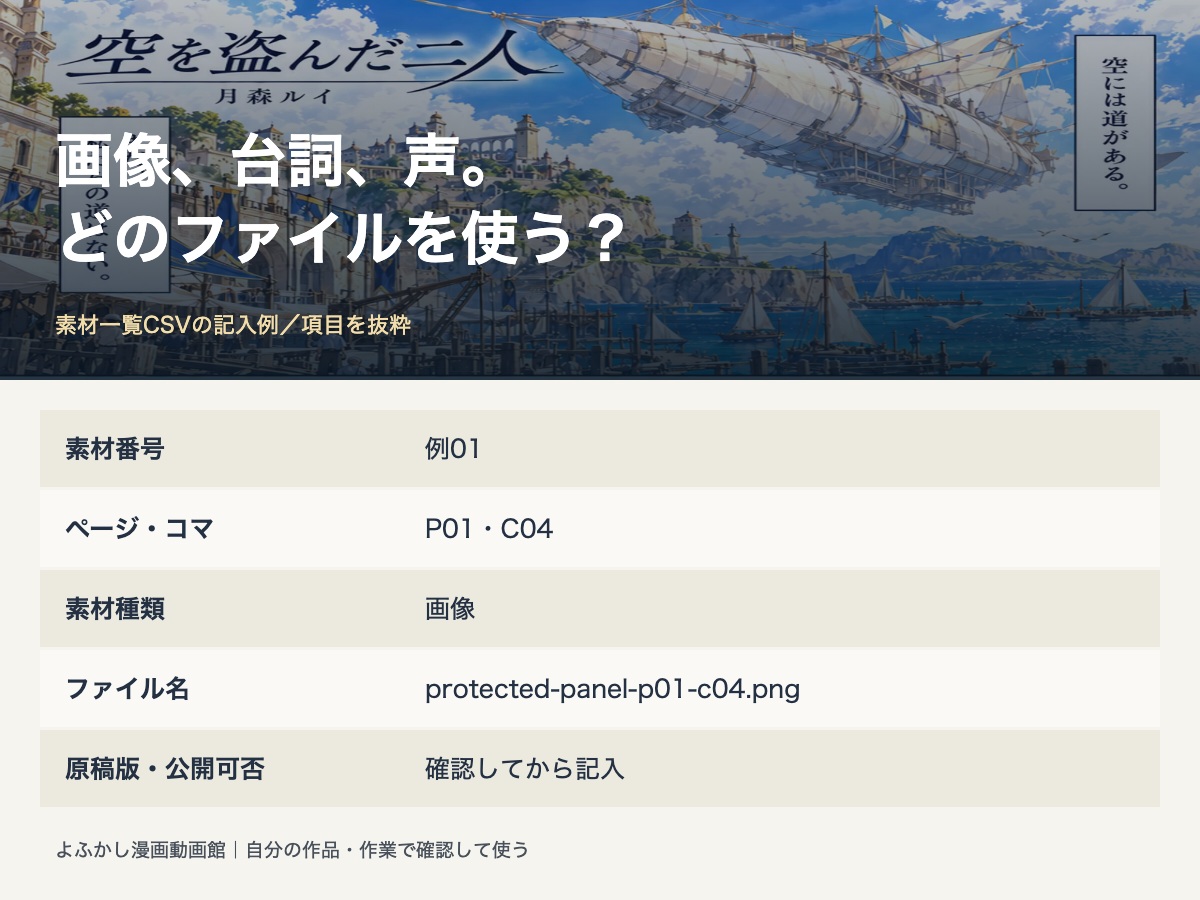
今回はよふかし漫画動画館で無料配布している「素材一覧CSV」を使い、一場面の素材を整理する手順を説明します。公開中の『空を盗んだ二人』のページと制作サンプルを例に、実際のファイル名と表の項目も紹介します。最初から全巻分を整理する必要はありません。使いたい一場面を決め、三つ程度の素材から始められます。
最初に、一覧へ入れる範囲を決める
まず、どの作品の、どの巻・話・ページを動画にするかを書きます。原稿の版も分かる範囲で記録します。原稿を更新した後で古い切り出し画像を使ってしまうと、台詞や吹き出しの位置が完成稿と合わなくなる場合があります。
今回の公開実例では、第1話P01の元ページ、P01 C04から切り出したコマ、P01〜P02の声付き制作サンプルを見比べられます。これは公開資料で対応を確認した範囲です。全巻の素材一覧や、全ページの完成動画を公開しているわけではありません。
自分の作品で始めるなら、「第1話P01の、短い台詞がある1コマ」のように範囲を絞ります。場面を一つ決めれば、必要な画像と台詞を見つけ、後から音声や編集指示へつなげられます。先に整理する範囲を決めることが、一覧の抜けを確かめる基準にもなります。
無料CSVを開き、列名を確認する
ZIPを解凍すると、列名だけのCSVが入っています。画像、声、台詞の実データは入っていません。Excelでは「データ→テキストまたはCSVから」、Googleスプレッドシートでは「ファイル→インポート」から開けます。文字コードの選択が必要ならUTF-8を選びます。
表には、作品名、巻、話、原稿版、素材番号、ページ、コマ、素材種類、ファイル名、サイズまたは時間、確認状態、公開可否、備考の13項目があります。すべてを同時に埋める必要はありません。まずは素材の場所と種類が分かる項目を記入し、不明な値は未確認として残します。
CSVを直接書き換えるより、表計算ソフトで入力すると列を見比べやすくなります。作業中は表計算ソフトの形式で控えを残し、受け渡しに必要なときにCSVとして書き出す方法もあります。保存したCSVを開き直し、列がずれていないかを確認します。
公開実例の三つの素材を、表へ移す
以下は公開資料から対応を確認できる部分を抜き出した記入例です。新しい原稿の版や、公開されていない値は含めていません。
素材番号:例01
ページ:P01
コマ:該当なし
素材種類:原画ページ
ファイル名:original-ch01-p01.png
サイズまたは時間:1024×1536
素材番号:例02
ページ:P01
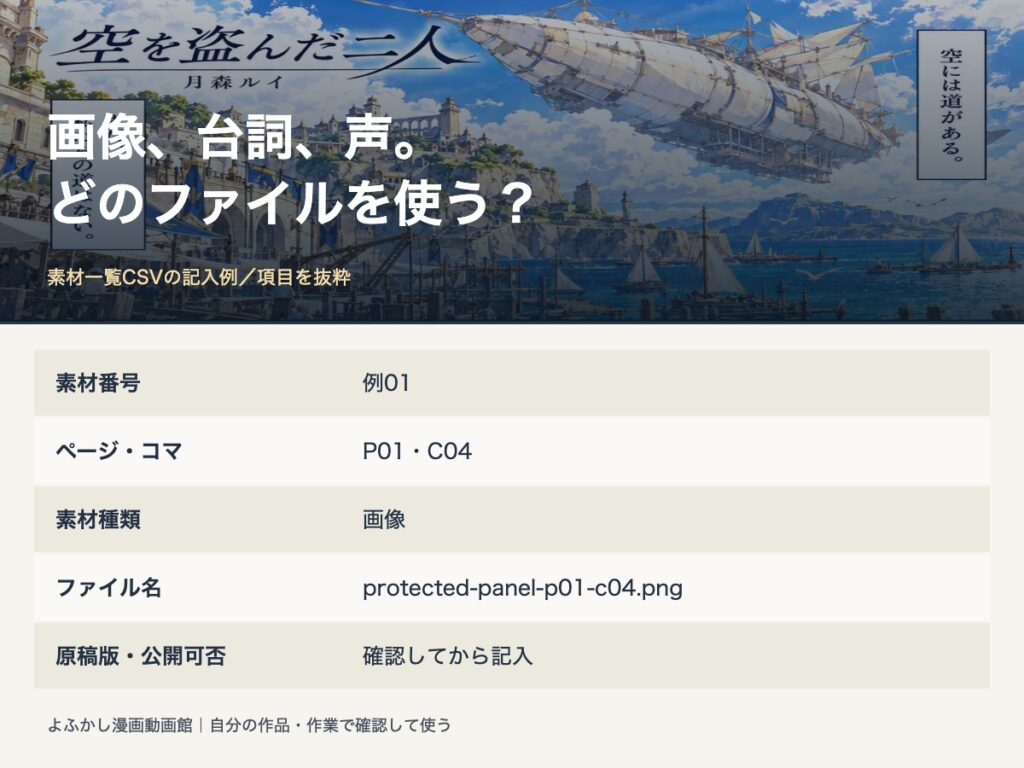
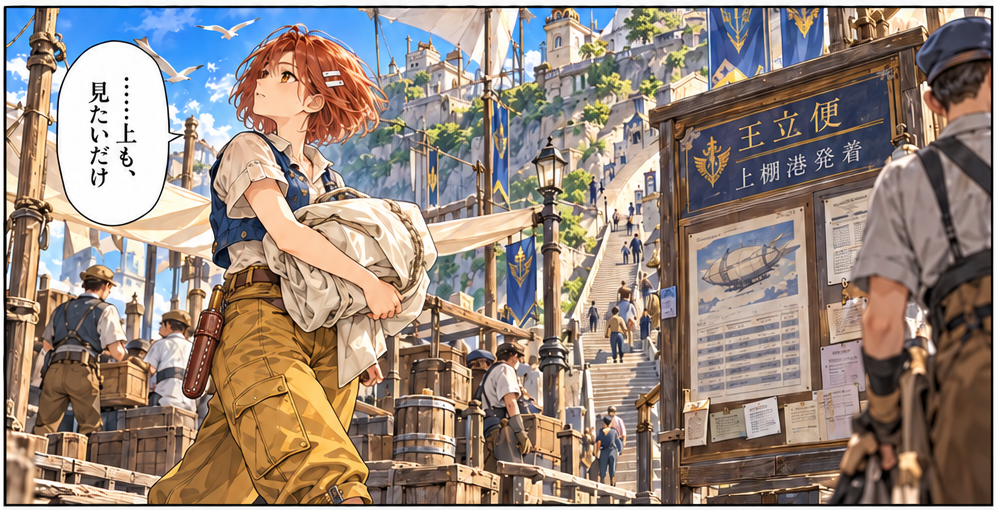
コマ:C04
素材種類:切り出しコマ
ファイル名:protected-panel-p01-c04.png
サイズまたは時間:997×510
素材番号:例03
ページ:P01〜P02
コマ:該当なし
素材種類:動画サンプル
ファイル名:ch01-p01-p02-sound-sample-v2.mp4
サイズまたは時間:35.375秒/1280×720
元ページと切り出し画像は、同じ場面でも別の素材です。切り出し画像の行へ元ページのファイル名を書くと、どの画像を編集画面へ置くのか分からなくなります。一つのファイルを一行として記録し、ページとコマを別の列で対応させます。
元ページと切り出し画像を、同じ名前にしない
元の原稿は残し、動画で使う画像は編集用のコピーとして扱います。たとえば自分の練習用素材なら、原画ページをpage01.png、切り出し画像をpage01-c02.pngと分ける方法があります。これはファイル名の作例で、公開作品に採用した命名規則ではありません。
名前を付ける際は、ページやコマの対応を確かめた後に記録します。ファイル名にc02と書いてあるからといって、実際にC02の画像とは限りません。原稿を開き、絵と吹き出しを見比べます。対応が確定できない場合は、コマの列を「要確認」にし、備考へ理由を残します。
切り出した画像では、顔、吹き出し、文字の末尾が残っているかも確認します。横長の動画画面へ置くときは、元ページで見えていた文字が切れる場合があります。素材一覧だけで画角の検査が済んだことにはしません。画像の対応を整理した後に、実際の編集画面でも確認します。
原稿版は、使用した資料へ戻るために残す
原稿を変更したときは、表の「原稿版」を見れば、どの資料から切り出した画像か分かるようにします。原稿版が不明なら、適当な最新版の名前を付けず、未確認として残します。文字ネームの版と、完成原稿の版を同じ意味で使わないことも大切です。
修正前と修正後の画像があるなら、ファイルを区別し、どちらを使うか決めます。「新しい画像を受け取った」だけでは、編集画面に置いてある画像が新しくなったとは限りません。表のファイル名を直した後、実際に開ける画像と、編集で採用している画像の両方を確認します。
版を細かく分ける目的は名前を増やすことではありません。台詞や絵を変更した際に、影響する素材を探せることです。一場面だけでも、元の原稿へ戻れる記録を残しておくと、修正した範囲を確かめられます。
音声は、試聴用と採用したものを分ける
人物の声を選ぶための試聴音声と、動画で使う台詞の音声は別の素材です。試聴ファイルを、そのまま動画の台詞として一覧へ入れないようにします。素材種類へ「試聴音声」「採用音声」と記入すると、使い道を区別できます。
サイトに置いているナギとルカの試聴音声も、人物の声を確かめるためのものです。約35秒の動画と同じ台詞ではありません。試聴音声が公開されていることと、動画の台詞音声がそのファイルであることは分けて見ます。
自分の素材では採用した台詞の音声へ台詞番号を対応させます。素材一覧にはファイルの実在や用途を残し、話者と本文は台詞・話者の対応表にまとめます。人物全体の声の方向性や採用状態は、声設定表へ残せます。表ごとの役割を分けると、同じ台詞本文を何度も書き直さずに済みます。
サイズや時間は、実際のファイルで確認する
画像なら幅と高さ、音声や動画なら再生時間を確かめます。「サイズまたは時間」の列は、実測できた値を残す場所です。確認していない長さを、前の素材と同じだろうと推測して埋める必要はありません。
音声の時間と、動画でコマを見せる時間も同じではありません。声の前後に間を置いたり、画面を先に見せたりする場合があります。素材一覧へは音声ファイルの長さを、編集指示表へは映像の開始と終了を残します。用途の違う時間を一つの数値にまとめないようにします。
ファイルを更新した場合は、長さやサイズも変わることがあります。前の測定値を残したままにせず、新しいファイルで再確認します。未測定なら「未確認」と書いておけば、次に測る対象を拾えます。
確認状態と公開可否を、別々に扱う
「ファイルを開けた」「原画と対応を確認した」「公開してよい」は、それぞれ違う確認です。表の確認状態には「ファイル確認済み・原画照合待ち」のように書けます。公開可否には確認できた条件を残します。
自分の作品でも、借りた音声や音楽、他者の資料が含まれる場合があります。音楽を再生できることだけでは、動画で公開できるかは分かりません。サービスや配布元の条件を確かめ、分からない素材は公開用へ混ぜないようにします。確認した条件や出典は備考などに記録できます。
作業用と公開用を分けて保管する場合も、表で対応を残します。公開可否が未確認の素材を、完成品と同じ場所へ置いただけで承認済みにしないようにします。一覧は判断の記録であり、入力すれば利用権が得られる仕組みではありません。
一覧ができたら、行とファイルを照合する
対象の一場面を整理したら、表の行数だけで終わりにしません。指定したファイルがすべて入っているか、同じファイルを二重に登録していないか、一行ずつ開いて確かめます。名前は合っていても、開いた画像が別の版である場合があります。
次に、ページとコマの対応、素材種類、採用状態を見ます。原画ページのコマ欄は「該当なし」、切り出し画像のコマ欄は元の位置を記録します。未確認の行だけを取り出せる状態にしておくと、必要な資料を補う際にも対象を絞れます。
受け渡す相手がいる場合は、表だけでなく、素材を置いた場所と、使う原稿の版も伝えます。相手が表から同じファイルを開き、元のコマへ戻れるかを確認すれば、次の作業に使える一覧になったか分かります。
次は、台詞と編集指示へつなぐ
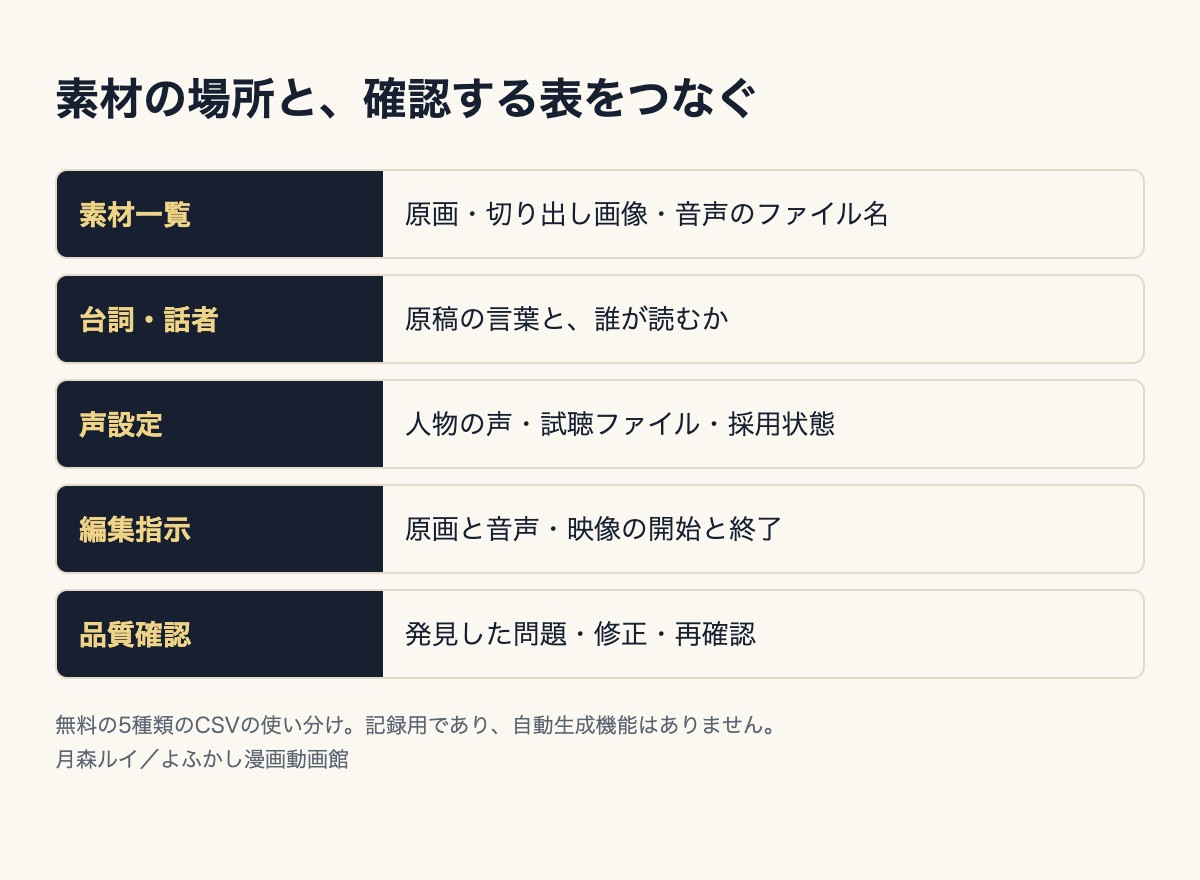
素材がそろったら、台詞と話者を一行ずつ整理します。話者と本文を原稿へ照合した後、音声を用意します。音声ができたら長さを聴いて確かめ、編集指示表で台詞番号、音声ファイル、原画ファイルをつなぎます。
公開サンプルは元の漫画の一部へ声、BGM、風や金具、帆の音を重ねた約35秒です。元の絵と動画を見比べると、素材の対応を残す理由も具体的に追えます。上巻全体の最終完成版ではありません。
まずは、自分の一場面で元ページと切り出し画像を一行ずつ記録してみてください。表のファイルを開けること、元の原稿へ戻れること、未確認の項目が分かること。この三つがそろえば、次の台詞や音声の準備へ進めます。
月森ルイ/よふかし漫画動画館