

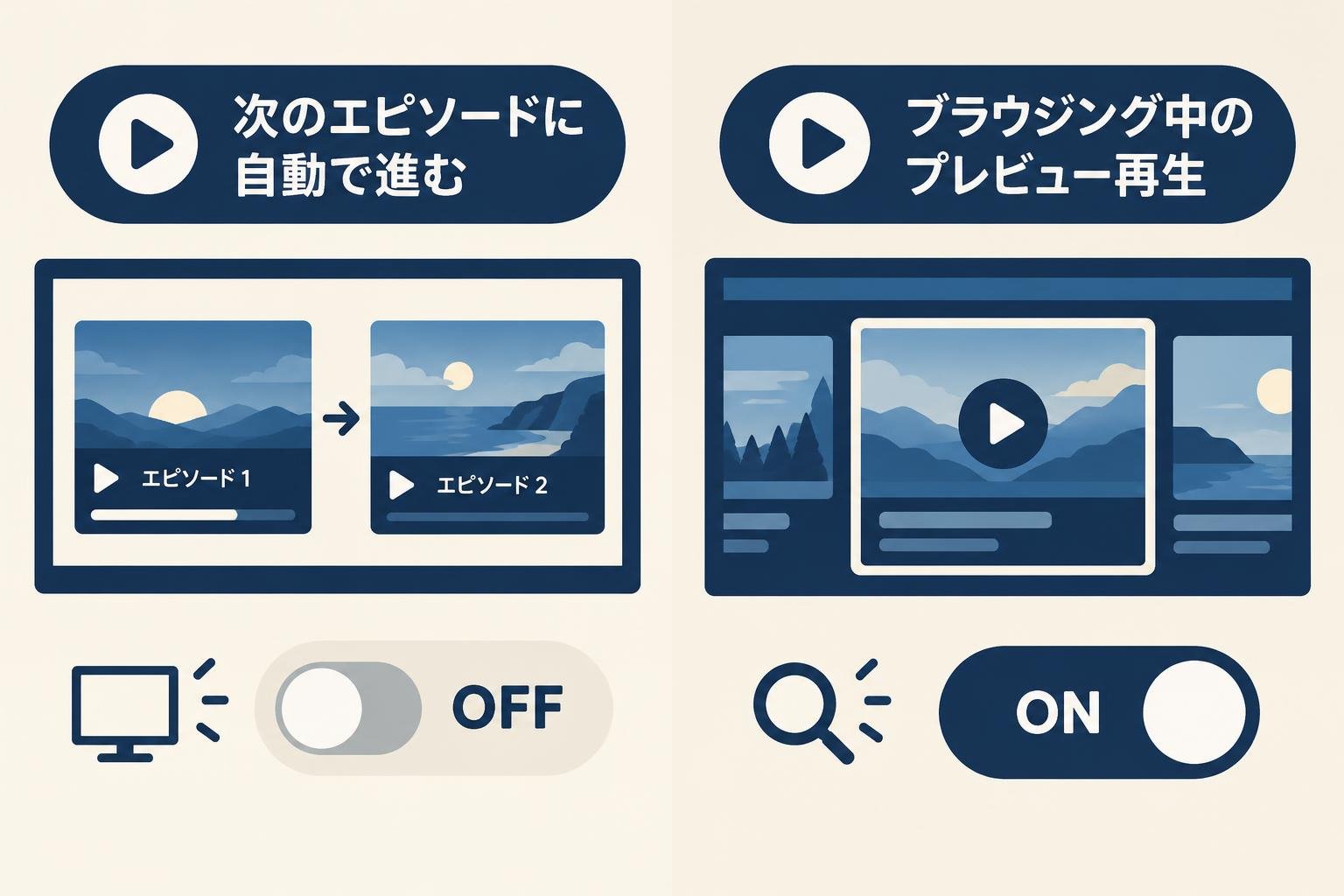
Netflixでアニメを1話ずつ観たいときは、使っているプロフィールの「次のエピソードの自動再生」をオフにします。作品選びの画面で流れる予告を止めたいときは、別の「プレビューの自動再生」を変更します。二つは別々の設定なので、止めたい場面に合わせて選びましょう。
スマートフォンやタブレットではNetflixアプリの「プロフィールの管理」から、ブラウザではアカウント内の「再生設定」から変更できます。設定はプロフィールごとに確認します。以下は2026年11月24日に確認したNetflix公式ヘルプを基にした案内です。画面の表示や手順は変更されることがあります。
止めたいのが次の話か予告かで、設定を選ぶ
自動再生という言葉だけでは、どちらを変えるか迷いやすいものです。アニメの第1話が終わった後に第2話へ進むのを止めるなら「次のエピソードの自動再生」です。作品一覧などで紹介映像が流れるのを止めたいなら「プレビューの自動再生」を選びます。
たとえば、エンディングの余韻を楽しんでから続きを選びたい人は、次のエピソードをオフにする方法が合います。一方、作品を探しながら予告で内容を確かめたい人は、プレビューをオンのままにできます。二つとも静かにしたい場合は、それぞれのスイッチを確認してください。
プレビューの自動再生は、iPadと一部の旧式テレビ・ストリーミングデバイスでは対応していないとNetflixが案内しています。設定画面で切り替える手順と、その端末でプレビューが再生されるかは分けて考えましょう。
スマホ・タブレットではプロフィールの管理から変更する
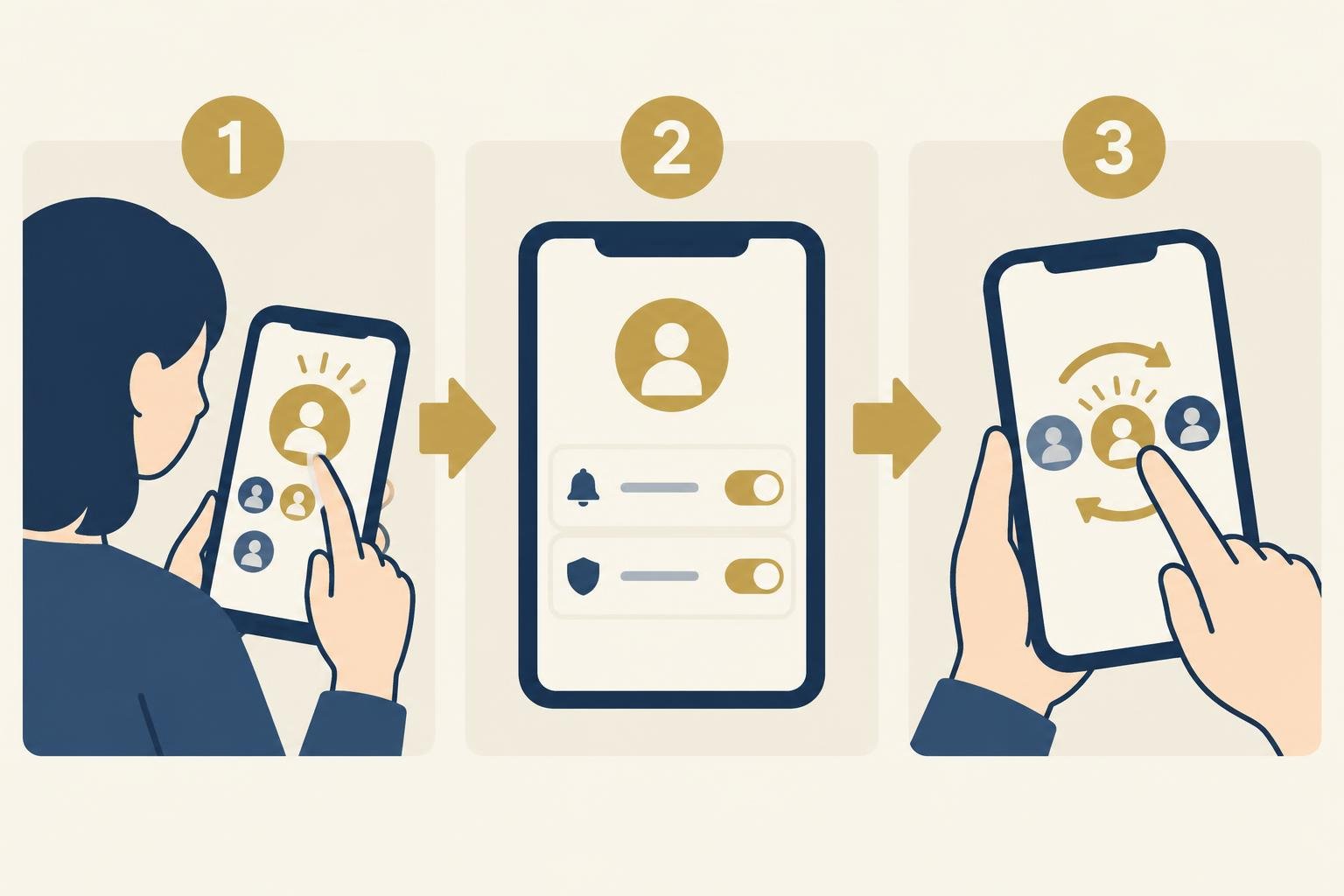
Androidスマートフォン、Androidタブレット、iPhone、iPadのNetflixアプリでは、次の順に進みます。公式ヘルプに記載された操作で、設定を変えたいプロフィールを選ぶところが大切です。
- Netflixアプリを開き、プロフィールを選びます。
- 右下の「マイNetflix」をタップし、画面上部のプロフィール名をタップします。
- 「プロフィールの管理」を開き、編集するプロフィールを選びます。
- 「次のエピソードの自動再生」のスイッチをオフにします。
- iPhone・iPadでは「完了」をタップします。
プレビューも止めたい場合は、同じプロフィールの管理画面で「プレビューの自動再生」をオフにします。次の話だけを止めたい場合は、プレビューのスイッチを変える必要はありません。設定名が似ているため、切り替える前に文字を最後まで読むと間違えにくくなります。
アプリの画面が案内と異なるときは、まず今開いているのがNetflixアプリか、使いたいプロフィールかを確かめます。手順の最新版はNetflix公式:次のエピソードを自動再生する方法で確認できます。設定を変更する際のログインは、自分の端末で行ってください。
ブラウザではアカウントの再生設定を開く
スマートフォンのアプリを使わない場合は、ウェブブラウザからも変更できます。Netflixのアカウントページを開き、「プロフィール」を選んだ後、対象プロフィールの「再生設定」に進みます。そこで「次のエピソードの自動再生」のオン・オフを切り替えます。
ブラウザでプレビューを変更するときも、アカウントページから対象プロフィールを選び、「再生設定」を開きます。「プレビューの自動再生」を切り替えれば、次の話とは別に選択できます。Netflixによると、ブラウザで変更した設定は自動更新されます。
家族それぞれがプロフィールを使っている場合は、名前を見て自分のプロフィールを選んでください。共同で使うプロフィールなら、次に使う人にも設定変更を伝えておくと、連続再生が止まった理由を共有できます。設定の対象を確認せずに別のプロフィールを変更しないようにしましょう。
設定が反映されないときはプロフィールを切り替える
スイッチを変更しても視聴端末にすぐ反映されない場合があります。Netflix公式は、端末のリフレッシュが必要になる場合があると案内しています。まず別のプロフィールに切り替え、元のプロフィールに戻ってから、もう一度設定を確認しましょう。
別の方法として、一度Netflixからログアウトし、再びログインする手順も案内されています。ログインし直す場合は、あらかじめ自分のアカウントに戻れることを確認してください。プロフィールを切り替える方法から試せば、ログアウトせずに確認できます。
再生されない問題を調べるときは、設定を変更したプロフィールと、実際にアニメを観ているプロフィールが同じかも確認します。自動再生をオンにしても次の話が始まらない場合は、Netflix公式:次のエピソードが自動的に再生されないで、スマートフォン・タブレットか、その他のデバイスかを選んで確認できます。
プレビューが流れない場合は、設定のオン・オフだけでなく、使っている端末が対応対象かを見ます。Netflix公式:プレビューの自動再生には、iPadや一部の旧式テレビなどの対応について記載されています。端末ごとの表示や機能は変わりうるため、現在の公式案内を確認しましょう。
視聴の区切りに合わせてオン・オフを使い分ける
帰宅後に1話だけ観て、翌日に続きを楽しみたいなら、次の話の自動再生をオフにしておくと区切りを作りやすくなります。観終わった話数を覚えにくい場合は、作品名と最後に観た話数をメモしておくと、別の端末で探すときにも役立ちます。
休日に続けて観たいときは、同じ設定をオンに戻せます。操作はオンとオフのどちらも同じスイッチです。変えた後に反映されていないようなら、前の節のプロフィール切り替えを試してください。設定を変えなくても、作品画面で次に観たい話を自分で選ぶ使い方はできます。
作品選びの予告については、映像を見てから決めたいか、あらすじを読んで静かに探したいかが選ぶ目安です。予告をオンにして次の話をオフにするなど、二つの設定を組み合わせられます。プレビューの対応状況は端末によって異なるため、自分がよく使う端末の条件を先に確認しましょう。
途中まで観た作品の記録を整えたい場合は、アニメを途中で止めても迷わない視聴再開メモも参考になります。テレビで観るための端末や接続方法を調べたいときは、アニメ配信をテレビで見る方法を確認してください。
設定前後を比べるときの確認手順
設定を変更した後は、アニメを観るときと同じ端末・同じプロフィールで、スイッチの状態をもう一度見てみましょう。たとえば家のテレビで観るためにスマートフォンから設定する場合、スマートフォンで編集したプロフィール名とテレビで使うプロフィール名を照らし合わせます。名前が違えば、変更した対象を見直してください。
次の話の自動再生を止めたい場合は、「次のエピソード」のスイッチがオフか確認します。プレビューを止めたい場合は、もう一方の「プレビュー」のスイッチを見ます。両方がオフでも、作品やエピソードを自分で選んで再生する操作とは区別して考えましょう。
試すときは、あらかじめ観る予定だったエピソードを選び、再生が終わった後の画面を確認する方法があります。実際の表示は端末やアプリの更新によって変わり得ます。予想と違ってもすぐに別の設定を何度も変えるのではなく、まず設定したプロフィールとスイッチの名前を確認すると、どこを直すべきか整理できます。
設定画面にたどり着けないときは、公式ヘルプにあるスマートフォン用とブラウザ用の手順を混ぜず、今使っている方法の案内を最初から追ってください。スマートフォンのブラウザを開いている場合はブラウザ用、Netflixアプリを開いている場合はアプリ用の手順です。自分の端末で案内に沿って進み、アカウント情報は他人に渡さずに操作しましょう。
オンにしても次の話が始まらない場合
ここまでは止めたい場合の設定です。反対に、続けて観たいのに次のエピソードが始まらない場合は、まずプロフィールの「次のエピソードの自動再生」をオンにします。変更後も問題が続くとき、Netflix公式は視聴端末に応じた対処を案内しています。
スマートフォン・タブレット以外のデバイスについては、公式ヘルプに再起動の手順があります。電源を切り、電源ケーブルがある機器はコンセントから抜きます。
スリープではなく完全に電源が切れていることを確認し、15秒待ってから電源を入れ、Netflixを開きます。これはオンにしても再生されない場合の案内で、オフにした設定を反映させたい場合に最初から必要な操作ではありません。
スマートフォンやタブレットでは、同じ再起動手順を一律に当てはめず、公式ヘルプで該当する端末の項目を開いてください。設定自体の反映を試すときはプロフィールを切り替える方法を先に確認し、次の話を再生したいのか、止めたいのかを分けると迷いにくくなります。
自動再生と通信量の設定は別に確認する
次の話を自動再生しない設定は、続きを自分で選ぶためのものです。通信量を抑えたいときは、画質などに関わるデータ使用量の設定も別に確認しましょう。Netflix公式のデータ使用量の案内によると、視聴時の1時間あたりのデータ量は画質によって変わります。
ブラウザから設定する場合は「アカウント」から対象の「プロフィール」を選び、「再生設定」で希望するデータ使用量を選びます。Netflixは、使用量を制限すると画質に影響することがあると案内しています。通信量と映像の見え方のどちらを優先するかで選んでください。
たとえば外出先で続きを観る予定なら、次の話を自動で始めるかに加えて、その端末の通信条件やデータ使用量を確認しておくと判断しやすくなります。自動再生をオフにすることだけで、視聴時のデータ使用量をゼロにできるわけではありません。再生中は動画の通信が発生するためです。
よくある質問
次の話をオフにすると、予告も止まりますか?
予告は別の「プレビューの自動再生」で設定します。両方を止めたい場合は、対象プロフィールでそれぞれのスイッチをオフにしてください。
設定を変えたのにすぐ反映されないときは?
Netflix公式は、別のプロフィールに切り替えてから元に戻す方法を案内しています。ログアウトして再ログインする方法もあります。変更したプロフィールと視聴中のプロフィールが同じかも確認しましょう。
iPadでプレビューを自動再生できますか?
Netflix公式ヘルプでは、iPadはプレビューの自動再生に対応していないと案内されています。設定画面でスイッチを確認できることと、その端末でプレビューが流れることは別です。
設定はどこで変更できますか?
対応するスマートフォン・タブレットのNetflixアプリでは「プロフィールの管理」、ウェブブラウザではアカウントの「プロフィール」から「再生設定」を開きます。テレビで視聴するときも、まず視聴に使うプロフィールを確認してください。
まとめ:次の話と予告は別々に設定する
1話ずつ観たいなら「次のエピソードの自動再生」、作品選びの予告を止めたいなら「プレビューの自動再生」を変更します。まず視聴するプロフィールを選び、必要なスイッチだけを切り替えてみてください。