

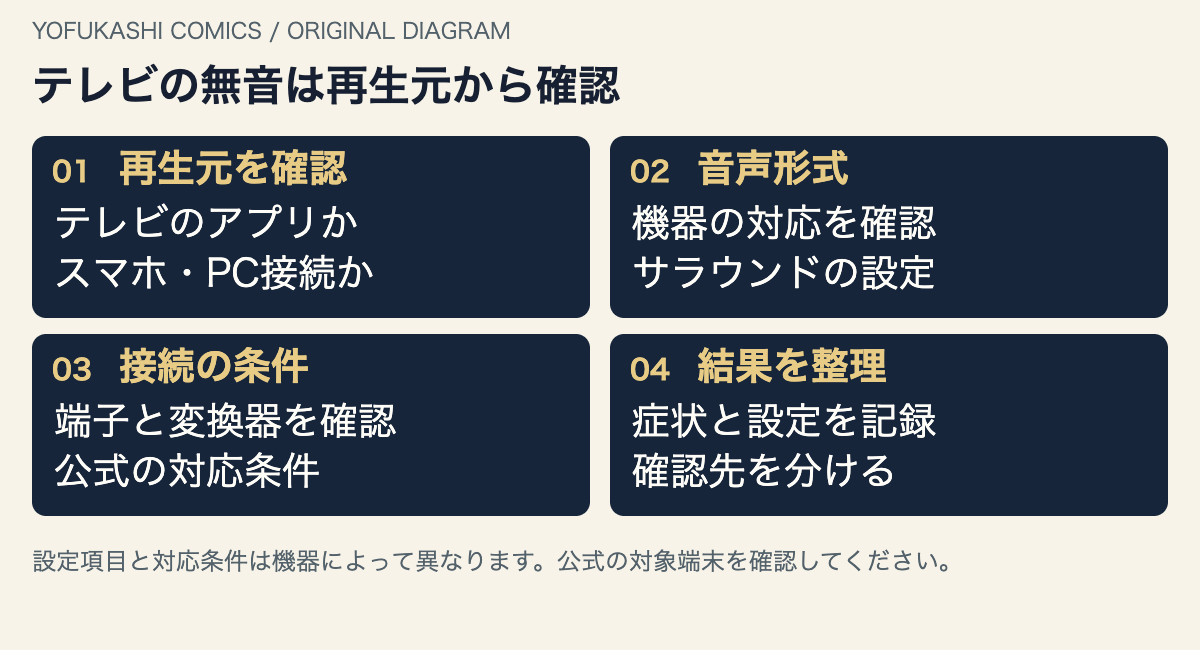
U-NEXTのアニメをテレビで見ようとして音が出ないときは、まずテレビのアプリで再生しているのか、スマホやPCから出力しているのかを確認します。同じテレビの無音でも、再生元によって公式の確認手順が異なるためです。
Android TV・Google TVではサラウンドの対応や設定、外部機器をつないでいる場合は接続方法と対応条件を見ます。音が出ないという症状だけで、テレビの故障やケーブルの不良と決めることはできません。
この記事では、U-NEXTの「音が出ない」と接続元別の公式ヘルプを基に、確認する順番を整理します。画質・音質の測定や機種の優劣比較ではなく、今の再生環境でどの案内を読むかを決めるための手順です。
最初に「どこで再生しているか」を分ける
最初の確認は、動画を動かしているアプリやブラウザがどの機器にあるかです。テレビに映っていても、テレビ本体のアプリとは限りません。
テレビのリモコンでU-NEXTアプリを開いたのか、スマホのキャストやAirPlayから送ったのか、PCをケーブルでつないだのかを思い出します。機器名だけでなく、そのとき選んだ接続方法も一緒に確認すると、読むべき案内を選びやすくなります。
| 今の再生元 | 先に確認すること | 公式案内の対象 |
|---|---|---|
| テレビ・テレビ用端末のアプリ | 機器とスピーカーの対応、サラウンド設定 | Android TV・Google TVなどの対象機器 |
| iPhone・iPad | HDMI、Chromecast、AirPlayのどれか | iPhone・iPadのテレビ出力 |
| Androidスマホ・タブレット | テレビ出力の方法とドルビー設定 | Android端末の接続・音声形式 |
| PCのブラウザ | 映像出力端子、変換器、接続先の条件 | PC画面のテレビ出力 |
たとえば「スマホからテレビへ送っている」だけでは、HDMIとキャストのどちらの条件を見るかが決まりません。ケーブルを使っているか、アプリ内のアイコンから送ったかまで分けてください。
これからテレビで見る方法そのものを選ぶ場合は、アニメ配信をテレビで見るときの対応機器と接続方法を先に読むと整理できます。すでにつながっていて無音なら、この先の該当する確認へ進みます。
Android TV・Google TVはサラウンドとステレオを確認する
Android TV・Google TVでは、まず本体側のサラウンドが有効か、サラウンドに対応するスピーカーを使っているかを確認します。U-NEXTの「音が出ない」では、この二つを確認するよう案内しています。
ここでいう本体側の設定と、U-NEXTアプリ内の設定は別です。テレビの機種によって設定項目が違うため、別の機種のメニュー名を探し続けるのではなく、使っているテレビや端末の説明に照らします。
確認しても改善しない場合、同じ公式ヘルプはU-NEXTアプリ内のサラウンド設定を「ステレオ」にする方法を案内しています。
- U-NEXTのメニューから「設定・アプリ」を選ぶ。
- 「プレーヤー設定」へ進む。
- 「サラウンド設定」を「ステレオ」にする。
これはAndroid TV・Google TVについてのU-NEXTアプリ内の手順です。iPhoneの設定アプリや、PCの音声設定に同じ項目があるという意味ではありません。
設定を変えたら、同じ作品で音が出るかを確かめ、変更前と変更後を分けて記録します。「設定項目が見つからない」「ステレオにしても変わらない」も確認結果になります。項目がないまま、似た名前の別設定を次々に変える必要はありません。
「ドルビーを有効にする」と「ステレオで確認する」は別の案内
U-NEXTに対応していることと、ドルビーオーディオに対応していることは同じではありません。公式ヘルプも、対応する機器で設定するよう案内しています。
Androidスマホ・タブレットやFireタブレットでは、アプリのアカウントマークから「プレーヤー設定」へ進み、「ドルビーオーディオを有効にする」をオンにする手順が掲載されています。ただし、非対応の端末で有効にすると音が出なくなる場合がある、と明記されています。
無音になった直前にこの設定を変えたなら、端末の対応と設定内容を確認する材料になります。「音を良くしたいから、とりあえずオン」という判断は避け、使っている端末が対象かを先に見ます。
一方、対応するテレビやテレビ用端末でドルビーを使う案内は、メニューの「プレーヤー設定」から「サラウンド設定」を「ドルビーオーディオ」へ変更するものです。前の章の、無音時に「ステレオ」で確認する案内とは目的が違います。
ドルビー設定の項目がない機器について、公式ヘルプは非対応と説明しています。また、ドルビーアトモスで楽しむには、対応するAVアンプまたはサウンドバーが必要です。テレビの画面に作品が出ていることだけでは、音声形式への対応まで確認できません。
無音の切り分けでは、より多くの機能を有効にすることを目標にせず、機器に合う設定を確かめます。ステレオとサラウンドのどちらが常に優れている、といった順位付けをするための確認でもありません。
スマホ・PCをつなぐ場合は接続元の条件を見る
外部機器からテレビへ出力している場合は、再生元に合う公式ヘルプで、OS・アプリ・端子・変換器などの条件を照合します。映像が出たからすべての接続条件を満たした、と判断しないことが大切です。
iPhone・iPadから出力している場合
公式ヘルプでは、映画・ドラマ・アニメなどの視聴について、HDMI、Chromecast、AirPlayによるテレビ出力を案内しています。まずOSとU-NEXTアプリを最新にし、実際に使っている方法の説明を読みます。
HDMIではApple純正の変換アダプタとケーブル、HDCP2.2に対応するテレビなどが条件として挙げられています。接続に関わる機器やケーブルも含めた対応が必要です。Lightning端子を使う変換はHDCP2.2に対応せず、映像が表示されないという注意も掲載されています。
この案内は、アダプタを買い替えれば必ず直るという意味ではありません。型番と接続方法を確認してから、公式の対応条件と比べます。変換器や接続条件によっては、音だけ・映像だけになる場合もあります。
Chromecastでは同じWi-Fiへの接続とアプリ内のキャスト操作、AirPlayではApple TVとテレビ、またはAirPlay2対応テレビなどの条件を見ます。ライブ配信・見逃し配信はChromecastとAirPlayが案内されており、通常の動画とHDMIの条件を一律には扱えません。
Androidスマホ・タブレットから出力している場合
Androidのテレビ出力では、OSとアプリを最新にしたうえで、Android8以降やHDCP2.2への対応など、公式に記載された条件を確認します。
HDMI接続では、対応する変換アダプタ・ケーブル・テレビを含めて条件を照合します。端末の仕様によって、映像の大きさが変わったり、音声だけ・映像だけになったりする場合があると案内されています。
Chromecastを使っているなら、スマホと接続先のWi-Fiを確認し、U-NEXTアプリのキャストアイコンから送っているかを見ます。HDMI用の条件を確認しても、キャスト接続の確認を済ませたことにはなりません。
また、Android端末側でドルビーを有効にしている場合は、前の章の対応条件も確認します。テレビにつなぐ方法と端末の音声形式を、一つの設定として扱わないようにします。
PCのブラウザから出力している場合
PCではOSとブラウザを最新にし、HDMI・DVI・DPなど、PCと接続先に合うデジタル出力端子を確認します。公式ヘルプはPC側の出力、変換器、テレビなどのHDCP2.2対応も条件に挙げています。
掲載されているWindowsの操作例は、テレビに画面を出すための表示設定です。それを、そのままPCの音声出力先を変える手順として読み替えないでください。使っているPCや変換器の仕様によっては、映像や音声が正しく出力されない場合があります。
機器側の出力仕様を確認する必要があるときは、型番を控えてメーカーの案内を見ます。U-NEXTの設定だけで、PCからテレビまでのすべての出力条件を変更できるわけではありません。
改善しないときは、変えた設定と症状をまとめる
改善しない場合は、再生元・接続方法・症状・試した設定をまとめると、次に何を確認するかを相談しやすくなります。「テレビで音が出ない」だけでなく、どの組み合わせで起きるかまで残します。
| 記録する項目 | 残す内容の例 | 確認する目的 |
|---|---|---|
| 再生元 | テレビアプリ、iPhone、Android、PCと型番 | 対象の公式案内を選ぶ |
| 接続方法 | HDMI、キャスト、AirPlayなど | 接続条件を分ける |
| 症状 | 映像あり・音なし、音だけなど | 何が出力されているかを伝える |
| 確認結果 | ステレオに変更、設定項目なし、変化なし | 同じ確認の繰り返しを避ける |
作品や再生方法を変えて確かめた場合も、その結果を分けて記録します。一つの作品で起きたことを、すべての作品・機器に共通する原因だとは決めつけません。
公式ヘルプにはライブ配信のテスト動画の案内もありますが、PC向けの説明ではHDCPへの対応を確認できないとされています。テストが再生できたことと、すべての接続条件が合っていることは別に確認します。
アプリの設定や対応条件はU-NEXTの案内、テレビ・PC・変換器などの出力仕様は各メーカーの案内へ進みます。確認が済む前に、新しいケーブルや音響機器の購入を解決策として決める必要はありません。
まとめ:音量より先に再生元と音声形式を整理する
テレビで無音になったら、まずテレビのアプリか外部接続かを分けます。Android TV・Google TVではサラウンドへの対応と公式のステレオ確認手順、スマホ・PC接続では各機器の公式条件を確認するのが基本です。
配信サービス全体の端末対応や、ダウンロード・契約の確認も整理したい場合は、アニメ配信の端末・ダウンロード・契約を確認するまとめから、今の疑問に合う記事へ進めます。